 IP
IP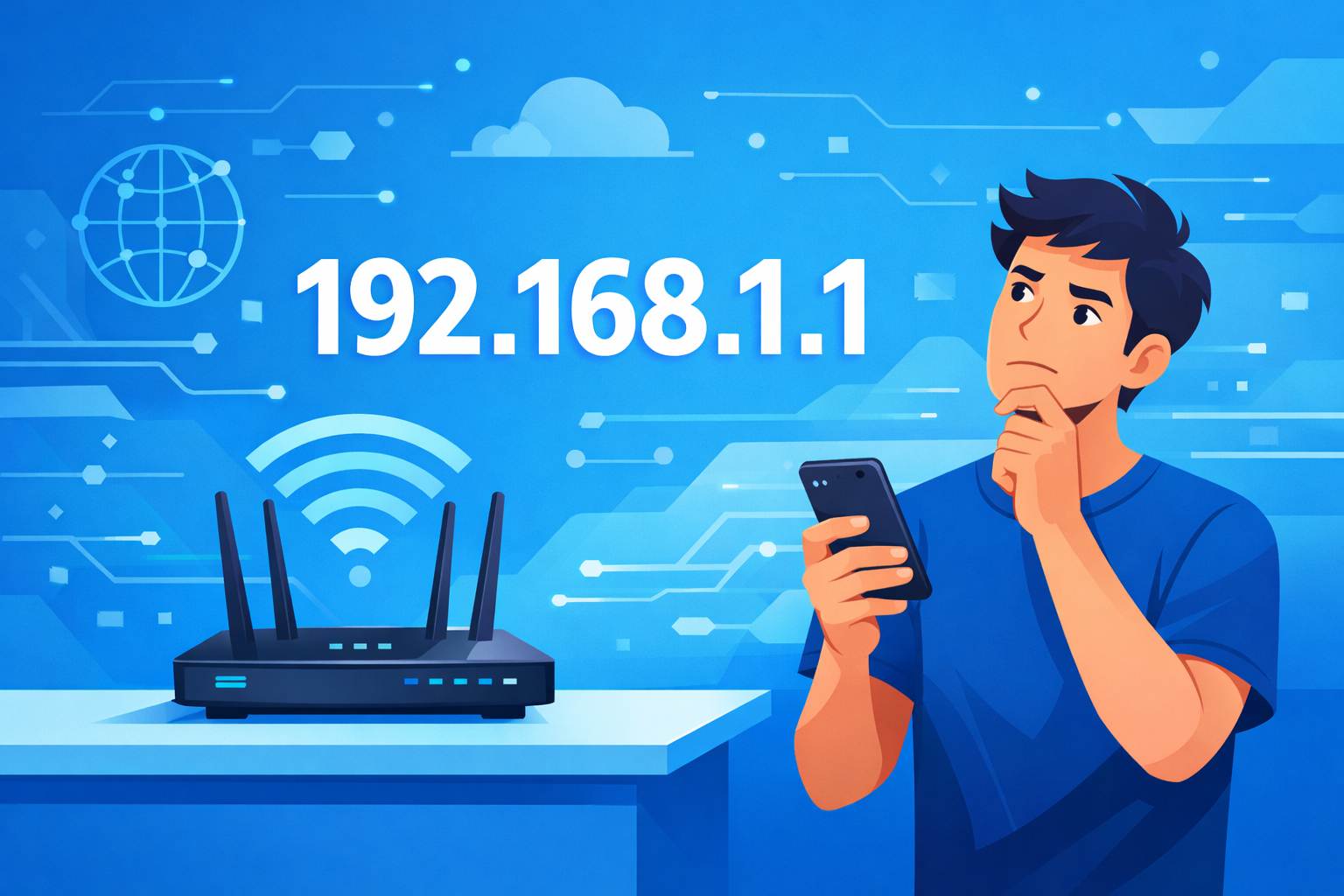
192.168.1.1 est l’une des adresses IP de connexion au routeur les plus couramment utilisées par les routeurs, modems et autres appareils réseau. Pour accéder à la page d’administration, vous devez saisir correctement cette adresse dans votre navigateur. Si elle est saisie au mauvais endroit ou dans un format incorrect, la page de connexion 192.168.1.1 peut ne pas se charger.
Étapes de connexion à 192.168.1.1
1. Connectez votre téléphone ou votre ordinateur au réseau WiFi du routeur. Vous pouvez également utiliser un câble Ethernet pour connecter votre ordinateur à l’un des ports LAN du routeur.
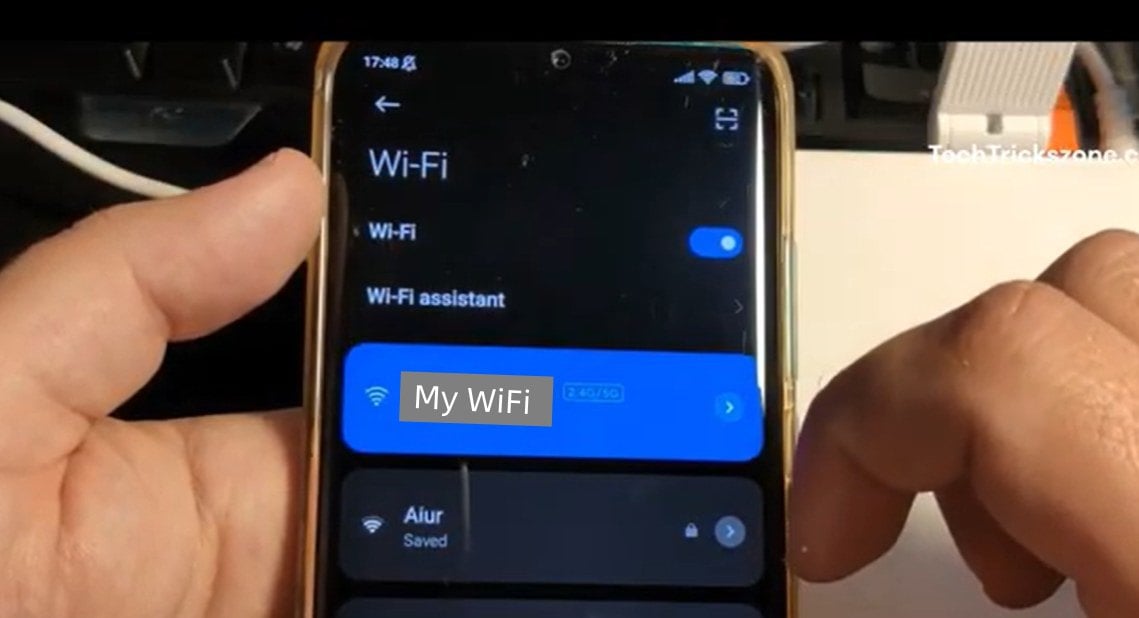
2. Ouvrez n’importe quel navigateur web, appuyez ou cliquez sur la barre d’adresse, puis saisissez 192.168.1.1. Appuyez ensuite sur « Go » (sur mobile) ou sur Entrée (sur ordinateur) pour ouvrir la page de connexion 192.168.1.1.
Important :
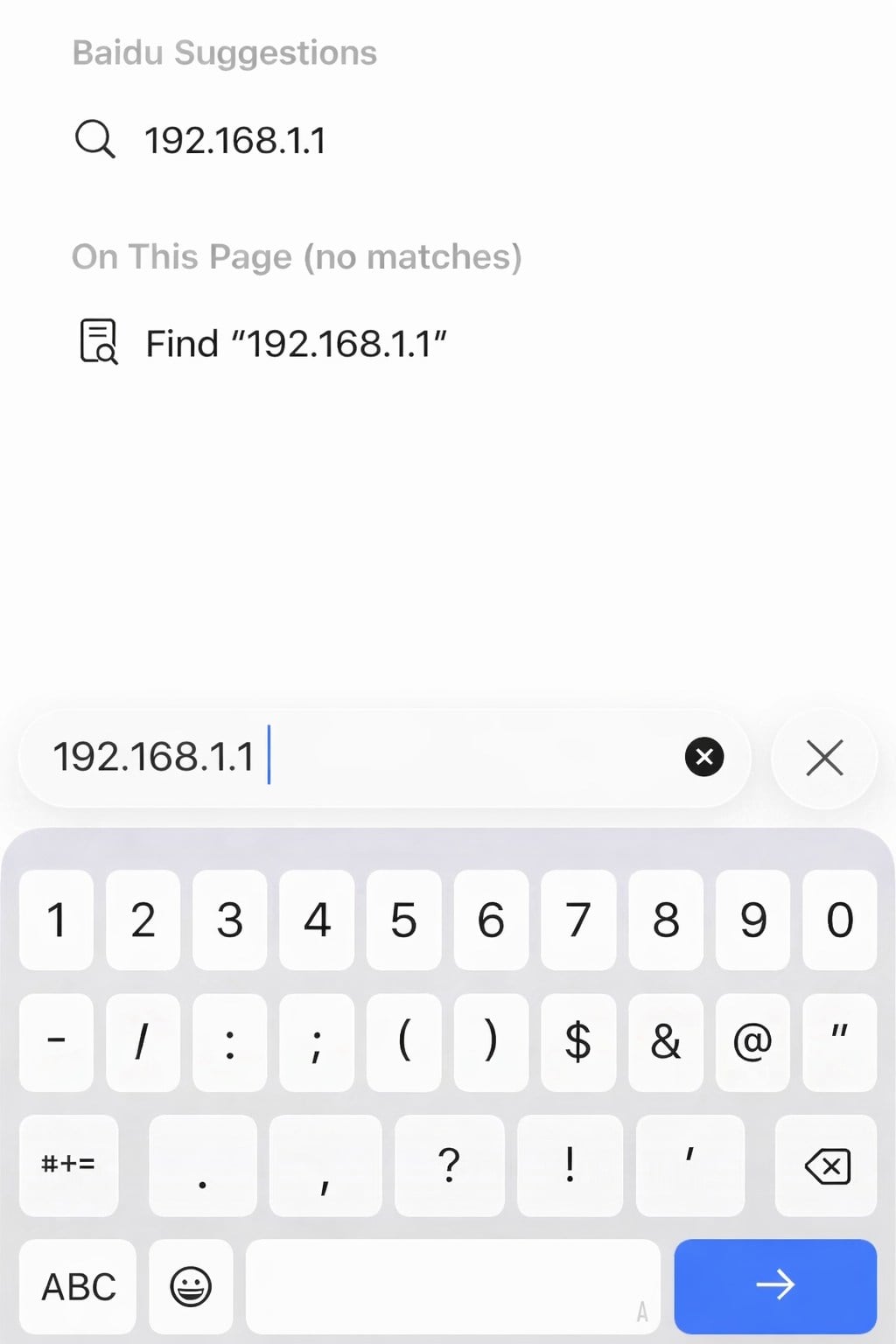
① Sur la plupart des téléphones Android (comme Xiaomi ou Huawei), la barre d’adresse se trouve généralement en haut du navigateur. Sur un iPhone avec Safari, elle se situe généralement en bas. Assurez-vous de saisir 192.168.1.1 dans la barre d’adresse — et non dans la zone de recherche de la page d’accueil du navigateur. Sinon, vous obtiendrez des résultats de recherche au lieu de la page de connexion du routeur.
Saisir 192.168.1.1 sur Android :

Saisir 192.168.1.1 sur iPhone :
② Sur un ordinateur, la barre d’adresse du navigateur se trouve généralement en haut de l’écran, avec des icônes comme actualiser et favoris à côté.
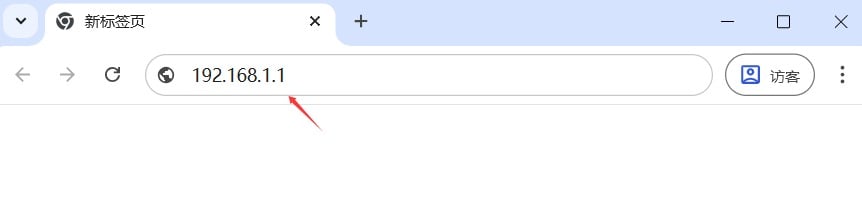
③ Lorsque vous saisissez 192.168.1.1, n’ajoutez pas d’espaces, n’utilisez pas de ponctuation non standard et ne faites pas d’erreur dans l’adresse (par exemple « 192.168.l.l » avec la lettre « l » ou « 192。168。1。1 » avec des points pleine chasse).
3. Une fois la page chargée, vous verrez l’écran de connexion du routeur.

4. Saisissez le nom d’utilisateur administrateur (si nécessaire) et le mot de passe, puis cliquez sur « Login » ou « OK » pour accéder au panneau d’administration du routeur. Si vous rencontrez un échec de connexion à 192.168.1.1 avec un message indiquant que le nom d’utilisateur ou le mot de passe est incorrect, cliquez ici pour obtenir des conseils de dépannage.


