 IP
IP
Les routeurs Zyxel et les modems DSL utilisent généralement 192.168.1.1 comme adresse de connexion administrateur par défaut. Tant que votre smartphone ou votre ordinateur est connecté au réseau du routeur, vous pouvez saisir cette adresse IP dans un navigateur pour accéder à la page d’administration, où vous pouvez modifier les paramètres WiFi, mettre à jour le mot de passe ou vérifier l’état du réseau.
Dans certains réseaux domestiques, un modem en amont peut également utiliser 192.168.1.1. Dans ce cas, votre routeur Zyxel peut recevoir une autre adresse IP, comme 192.168.2.1, ou une adresse appartenant à un autre sous-réseau. Pour trouver la bonne IP de connexion du routeur, vérifiez Default Gateway / Router / Gateway dans les paramètres réseau de votre appareil—il s’agit de la véritable adresse de connexion du routeur.
Comment se connecter à un routeur Zyxel via 192.168.1.1
1. Connectez votre ordinateur au routeur avec un câble Ethernet via le port LAN, ou connectez votre smartphone au réseau WiFi du routeur. Vous pouvez utiliser la bande 2.4GHz ou 5GHz. Les réseaux Zyxel portent généralement un nom du type Zyxel_XXXX. Si vous avez déjà renommé le WiFi, connectez-vous plutôt à votre SSID personnalisé.
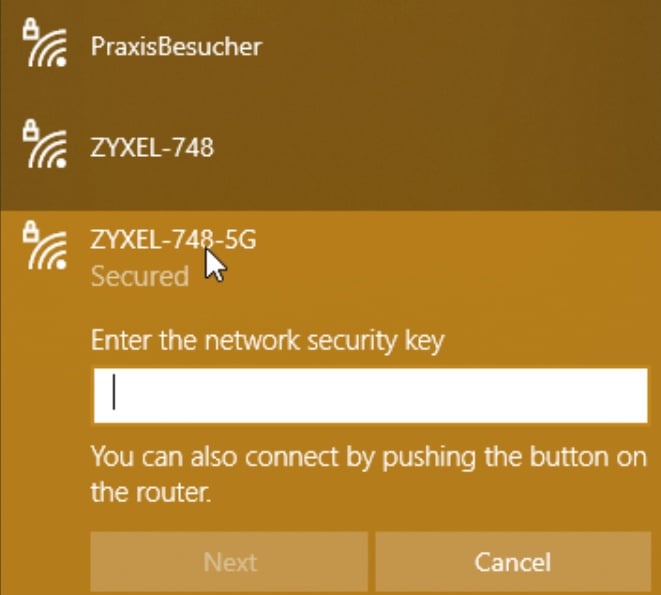
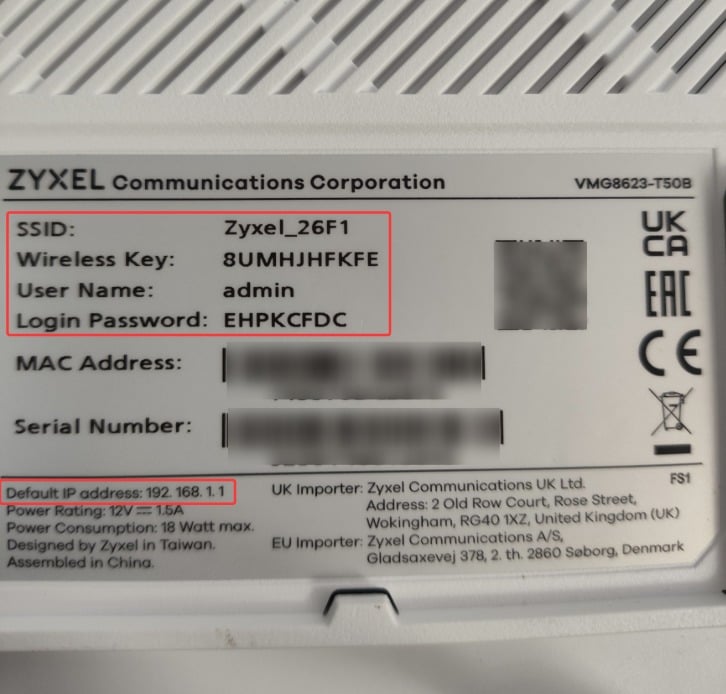
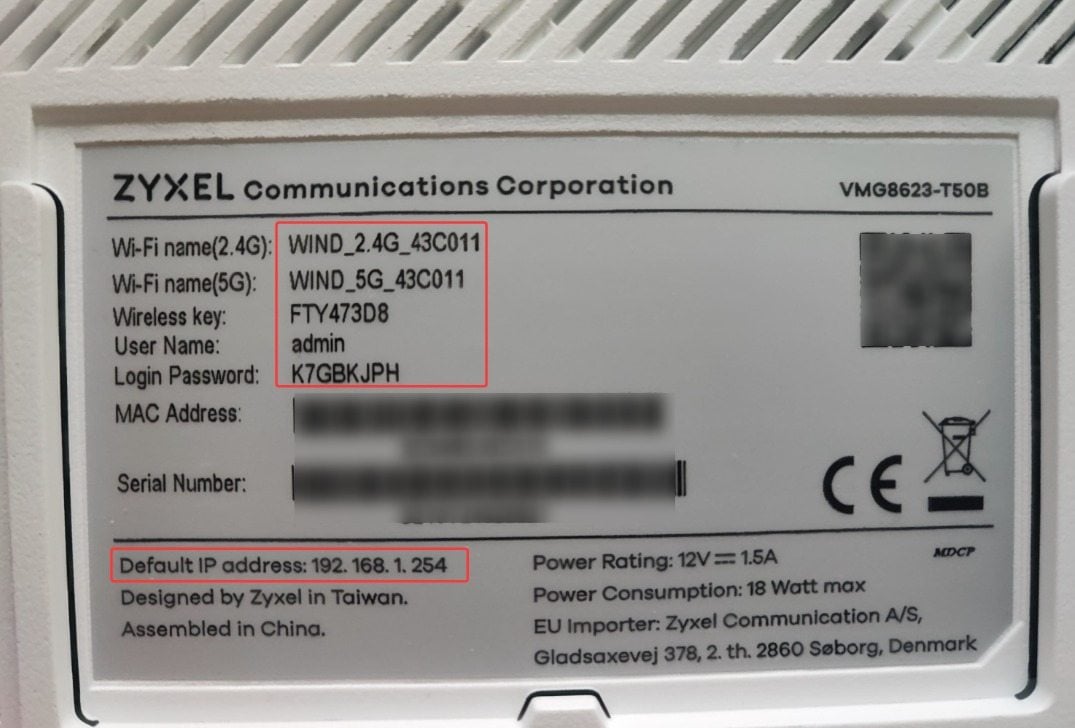
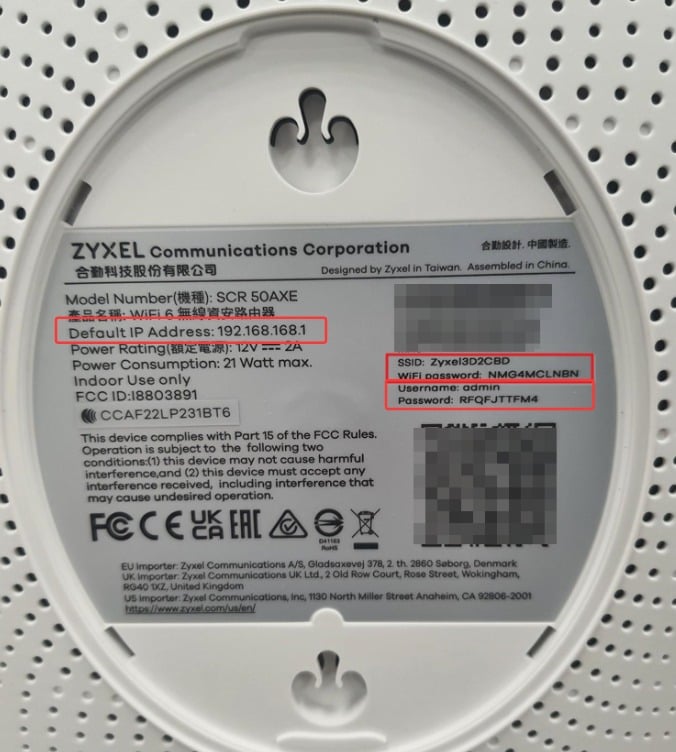
2. Vérifiez la bonne adresse IP de connexion du routeur. La plupart des routeurs Zyxel utilisent 192.168.1.1, mais certains modèles personnalisés par les FAI peuvent utiliser 192.168.1.254, 192.168.168.1 ou d’autres adresses IP. Si 192.168.1.1 ne fonctionne pas, vérifiez l’étiquette du routeur ou recherchez Default Gateway / Router / Gateway dans vos paramètres réseau afin de confirmer la bonne IP de connexion.
Exemple : connexion au routeur Zyxel via 192.168.1.1
Exemple : connexion au routeur Zyxel via 192.168.1.254
Exemple : connexion au routeur Zyxel via 192.168.168.1
3. Ouvrez un navigateur Web (Chrome, Edge, Safari, etc.), saisissez 192.168.1.1 dans la barre d’adresse, puis appuyez sur Entrée.
Assurez-vous de saisir l’IP dans la barre d’adresse, et non dans le champ de recherche. Évitez les fautes de frappe comme 192.168.l.l, 192 168 1 1, 191.168.1.1, 192168181, 192.168.1 ou https 192 168 1.1—sinon, la page de connexion ne sera pas accessible.

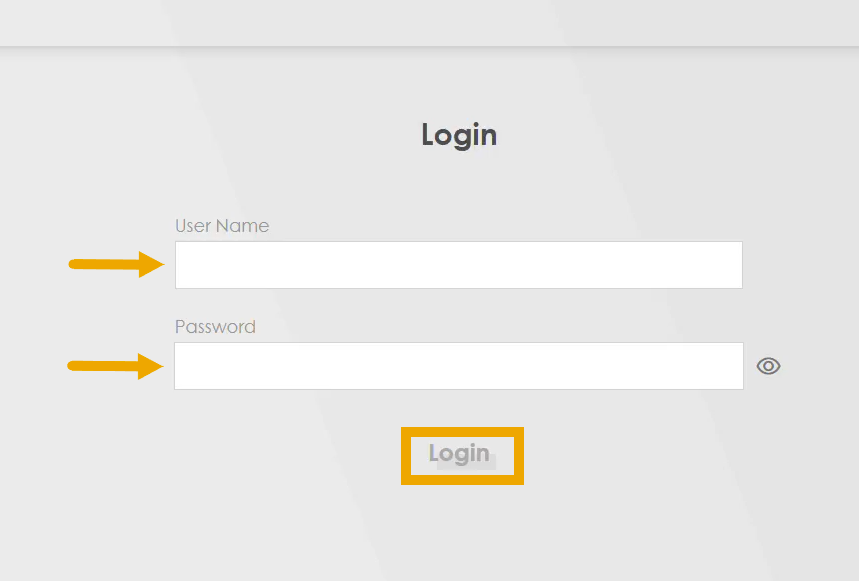
4. Lorsque la page de connexion apparaît, saisissez le nom d’utilisateur et le mot de passe administrateur. Le nom d’utilisateur par défaut est généralement admin, et le mot de passe est indiqué sur l’étiquette au dos du routeur.
Si vous avez déjà modifié les identifiants de connexion, utilisez votre nom d’utilisateur et votre mot de passe mis à jour.
Si vous avez oublié le mot de passe, maintenez le bouton Reset enfoncé pendant environ 10 secondes pour rétablir les paramètres d’usine, puis reconnectez-vous avec les identifiants par défaut.
5. Une fois connecté, vous accéderez au Zyxel Web Configurator, c’est-à-dire à l’interface d’administration. La présentation peut varier selon le modèle : les séries VMG/EX/DX récentes utilisent généralement un tableau de bord sous forme de cartes, tandis que les anciens modèles P-660 utilisent un menu traditionnel à gauche. Depuis cette interface, vous pouvez gérer les paramètres WiFi, la configuration réseau et les appareils connectés.


