 IP
IP
192.168.1.128 est une adresse IP privée, faisant partie de la plage d'adresses de classe C 192.168.0.0/16 , couramment utilisée pour la gestion des routeurs dans les réseaux domestiques ou professionnels. L'adresse IP 192.168.1.128 pointe généralement vers un appareil du réseau local, tel qu'un ordinateur, un smartphone, une enceinte intelligente, etc. Elle sert de passerelle permettant au réseau interne de se connecter à l'Internet externe. Les utilisateurs peuvent accéder et configurer les paramètres du routeur via cette adresse.
192.168.1.128 Connexion administrateur
1. Confirmez l'adresse IP du routeur
Tout d'abord, assurez-vous que l'adresse IP de la passerelle par défaut de votre routeur est bien 192.168.1.128. Vous pouvez le confirmer en procédant comme suit :
- Sur un ordinateur Windows, appuyez sur Win+R, tapez « cmd » et appuyez sur Entrée pour ouvrir l’invite de commande.
- Dans l'invite de commande, tapez « ipconfig » et appuyez sur Entrée.
- Localisez l'entrée « Passerelle par défaut » pour confirmer si l'adresse IP est 192.168.1.128.
2. Connectez-vous au routeur
Assurez-vous que votre appareil (ordinateur, téléphone ou tablette) est connecté au routeur, via wifi ou un câble Ethernet. Une fois connecté, votre appareil affichera généralement un indicateur de réussite de la connexion, tel qu'une icône wifi sur votre téléphone ou votre ordinateur. Vous pouvez également ouvrir la page des paramètres réseau de votre appareil pour vous assurer qu'il a réussi à obtenir une adresse IP, indiquant une connexion réussie au routeur.
Connexion wifi:
- Ouvrez les paramètres wifi de votre appareil.
- Recherchez le nom wifi de votre routeur (également appelé SSID) dans la liste des réseaux disponibles.
- Cliquez sur le nom wifi de votre routeur et entrez le mot de passe.
- Attendez quelques secondes jusqu'à ce que votre appareil se connecte correctement au réseau wifi du routeur.
Connexion filaire:
- Utilisez un câble Ethernet pour connecter une extrémité au port réseau de votre appareil (généralement sur le côté ou à l'arrière de l'appareil) et l'autre extrémité au port LAN du routeur (généralement à l'arrière du routeur).
- Dans la plupart des cas, aucun paramètre supplémentaire n'est requis pour se connecter automatiquement.
3. Accédez à la page de connexion
Ouvrez un navigateur Web sur votre appareil, tel que Chrome, Firefox ou Safari. Dans la barre d'adresse du navigateur, tapez « http://192.168.1.128 » et appuyez sur Entrée. Si vous avez modifié le numéro de port, vous devez saisir l'adresse complète, par exemple http://192.168.1.128:8080 . Le navigateur commencera à charger la page et naviguera automatiquement vers la page de connexion du routeur correspondant au 192.168.1.128.
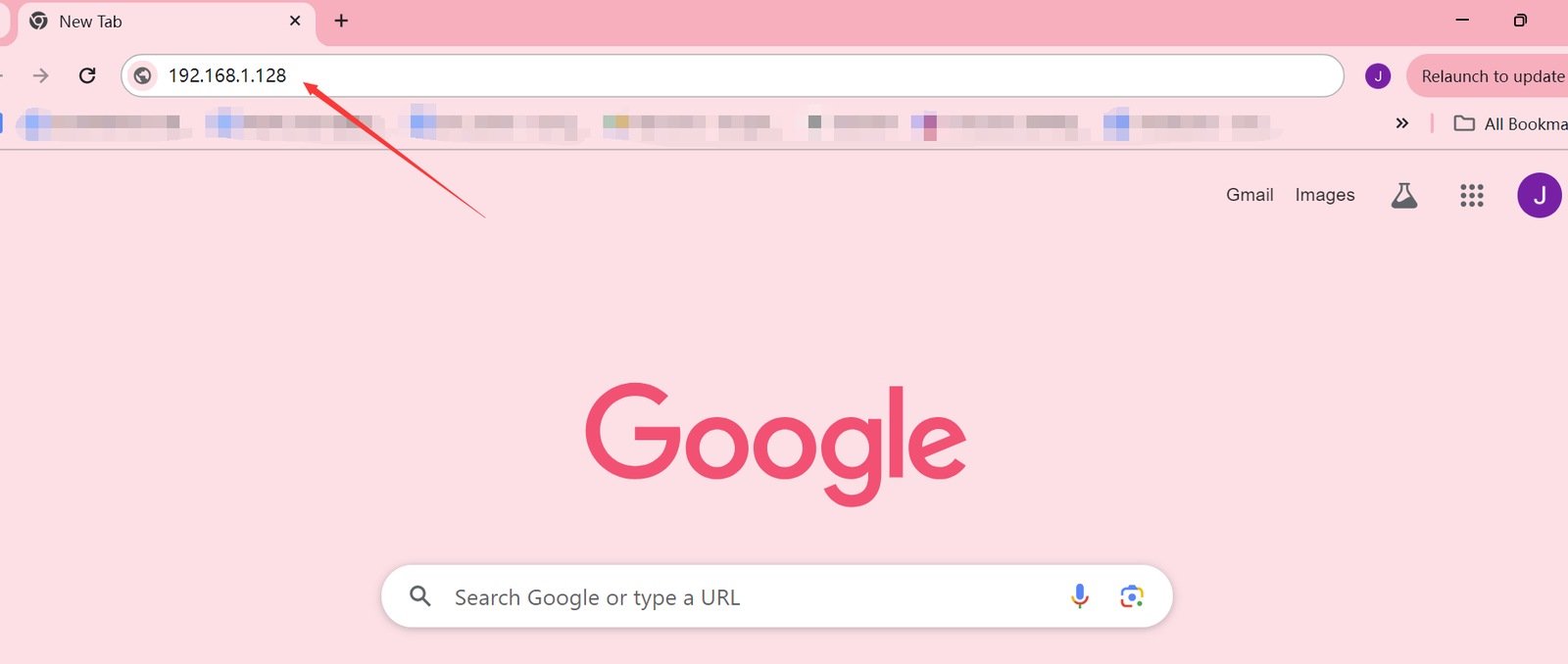
4. Entrez les informations de connexion
Sur la page de connexion, entrez le nom d'utilisateur et le mot de passe administrateur du routeur, puis cliquez sur le bouton de connexion. Les informations de connexion par défaut se trouvent généralement sur une étiquette à l'arrière du routeur ou dans le manuel d'utilisation du routeur. En règle générale, le nom d'utilisateur est « admin » et le mot de passe peut être vide ou « admin ». Si vous avez déjà modifié les informations de connexion, utilisez le nom d'utilisateur et le mot de passe mis à jour.
5. Accédez à l'interface d'administration
Une fois la connexion réussie, vous entrerez dans l'interface d'administration du routeur. Ici, vous pouvez afficher et modifier divers paramètres du routeur tels que le mot de passe sans fil, le nom du réseau, les appareils connectés, etc.
- Définir le mot de passe sans fil : protégez votre réseau sans fil pour empêcher les connexions non autorisées. Assurez-vous d'utiliser un mot de passe fort.
- Définir le nom du réseau : choisissez un nom de réseau unique pour identifier facilement votre réseau wifi. Pour empêcher tout accès non autorisé, vous pouvez également désactiver la diffusion SSID.
- Gérer les appareils connectés : utilisez des options telles que « Filtrage d'adresse MAC » ou « Contrôle d'accès sans fil » pour contrôler quels appareils peuvent se connecter à votre réseau sans fil.


