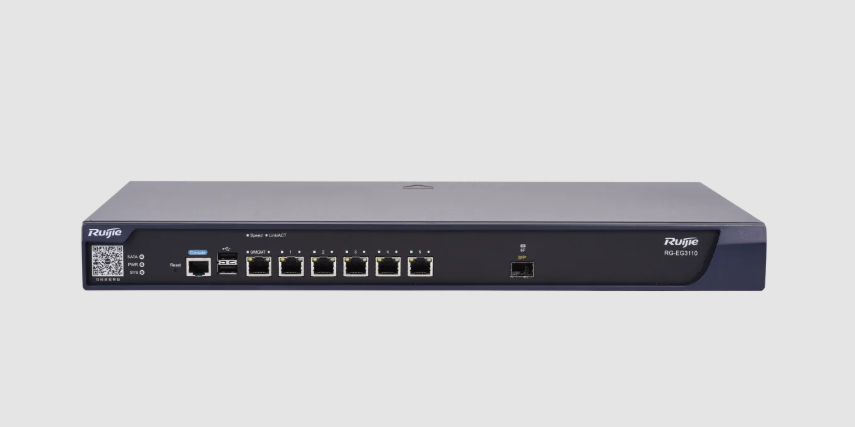
Étape 1 : Vérifiez votre connexion réseau
Avant de tenter de vous connecter, assurez-vous que votre ordinateur, votre téléphone ou votre tablette est connecté au routeur auquel vous souhaitez accéder.
- Si vous utilisez le wifi, assurez-vous d'être connecté au réseau de votre routeur, et non au wifi d'un voisin ou au wifi public.
- Si vous utilisez un câble Ethernet, assurez-vous qu'une extrémité est branchée sur le port LAN du routeur et l'autre sur votre appareil, et que la connexion est sécurisée.
Conseil : Même si votre appareil indique être connecté au wifi, un signal instable peut empêcher la connexion. Essayez de vous rapprocher du routeur ou de changer de câble.
Étape 2 : Assurez-vous que l’adresse IP est correcte
L'une des erreurs les plus courantes est de saisir une adresse erronée. Saisissez-la directement dans la barre d'adresse de votre navigateur : http://192.168.110.1 .
N'ajoutez pas « www » ou « .com » et n'utilisez pas de moteur de recherche, sinon vous risquez de ne pas accéder à la page de connexion.
Les erreurs courantes incluent :
- 192.168.l10.1 (lettre « l » au lieu du chiffre 1)
- 192.168.110.l (lettre « l » au lieu du chiffre 1)
- 192 l.168.110.1 (espace supplémentaire entre les chiffres et les points)
- 1921.168.110.1 (point manquant)
- www.192.168.110.1 (préfixe « www » supplémentaire)
- https //192.168.110.1 (il manque deux points après https)
Astuce : après avoir tapé, appuyez sur Entrée ou cliquez sur « Aller » ; ne cliquez pas sur le bouton de recherche, sinon votre navigateur pourrait le traiter comme une requête de recherche au lieu d'une adresse IP.
Étape 3 : Vérifiez votre adresse de passerelle réelle
Si votre connexion réseau est bonne et que l'adresse IP est correcte, mais que la page de connexion ne s'affiche toujours pas, il est possible que la passerelle de votre routeur ne soit pas 192.168.110.1. Dans ce cas, vous devrez trouver la véritable adresse de la passerelle :
- Windows : appuyez sur Win + R, saisissez cmd pour ouvrir l'invite de commande, puis saisissez ipconfig et recherchez la « passerelle par défaut ». Il s'agit de l'adresse administrateur réelle de votre routeur.
- Mac : Allez dans Préférences Système → Réseau → Avancé → TCP/IP et cochez le champ « Routeur ».
Guide mobile : Comment vérifier l'adresse de connexion (passerelle) de votre routeur sur un téléphone
Conseil : l’utilisation de l’adresse IP réelle de la passerelle au lieu de 192.168.110.1 vous permet généralement d’accéder facilement au panneau d’administration.
Étape 4 : Vérifiez le nom d’utilisateur et le mot de passe de l’administrateur
Si la page de connexion se charge mais que vos informations d’identification sont rejetées, essayez ce qui suit :
- Vérifiez les majuscules, les espaces supplémentaires ou les chiffres mal saisis dans votre nom d'utilisateur et votre mot de passe.
- Si vous avez déjà modifié le mot de passe de connexion du routeur, utilisez-le à la place du mot de passe par défaut.
- Si vous avez oublié votre mot de passe personnalisé, vous pouvez réinitialiser le routeur aux paramètres d'usine et vous reconnecter.
Étape 5 : Redémarrez votre routeur et votre appareil
Il arrive que la connexion échoue en raison d'une instabilité temporaire du réseau ou d'un problème de routeur. Essayez d'éteindre et de redémarrer votre routeur et votre appareil, puis essayez de vous reconnecter.
Enfin, même si 192.168.110.1 peut sembler une simple suite de chiffres, c'est la passerelle principale vers le panneau d'administration de votre routeur. Nous espérons que ce guide vous aidera à accéder à 192.168.110.1 et à gérer votre réseau en toute simplicité.
 IP
IP