 IP
IP
192.168.13.1 est l’adresse IP de connexion par défaut utilisée par certains routeurs sans fil et répéteurs de portée, y compris certains appareils portables de Buffalo Inc. (comme la série WMR). Si vous souhaitez modifier le nom ou le mot de passe de votre réseau WiFi, ou configurer le mode répéteur, vous devez d’abord accéder à cette page d’administration.
Étapes de connexion à 192.168.13.1
1. Ouvrez les paramètres WiFi de votre téléphone ou de votre ordinateur, puis connectez-vous au SSID par défaut de l’appareil (nom du réseau sans fil). Vous trouverez généralement le SSID imprimé sur l’étiquette située à l’arrière de l’appareil, par exemple Buffalo-A-XXXX ou Buffalo-G-XXXX.
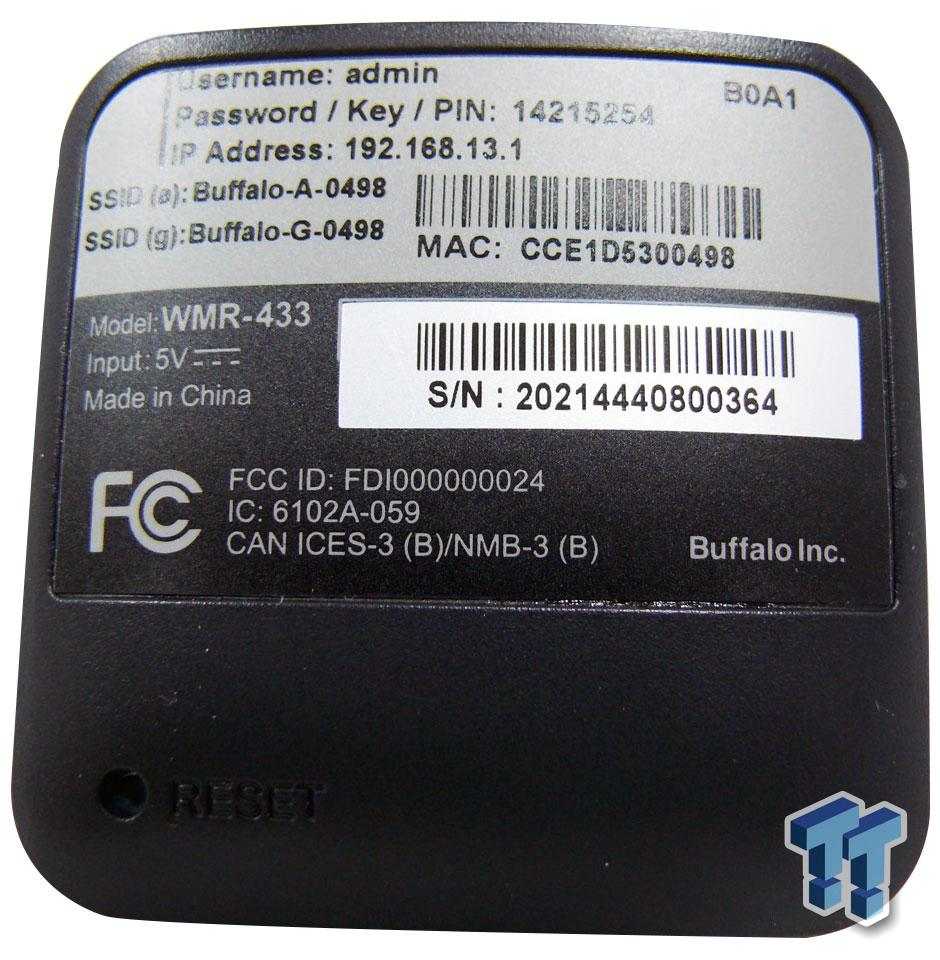
2. Ouvrez un navigateur (Chrome, Safari, Edge, etc.), saisissez 192.168.13.1 dans la barre d’adresse, puis appuyez sur Entrée.
Parmi les fautes de saisie courantes : 192.168 13.1, 192 168.13 1, 192 l 168.13.1, 192.168 l 13.1, 192.168 o 13.1, http//192.168.13.1
Le format correct est 192.168.13.1 (sans « www », et il n’est généralement pas nécessaire d’ajouter http://).
Vérifiez l’adresse avant de l’ouvrir, sinon la page de connexion du routeur risque de ne pas se charger.

3. Sur la page de connexion 192.168.13.1, saisissez votre nom d’utilisateur administrateur et votre mot de passe pour vous connecter. S’il s’agit de votre première connexion ou si vous n’avez encore rien modifié, vous pouvez utiliser les identifiants par défaut imprimés sur l’étiquette au dos de l’appareil. Le nom d’utilisateur est généralement admin, et le mot de passe figure sur l’étiquette sous la mention Password / Key / PIN. Voir aussi : Guide de connexion administrateur du routeur Buffalo AirStation
Si vous avez déjà changé le mot de passe de connexion, les identifiants par défaut figurant sur l’étiquette ne fonctionneront plus. Vous devrez donc utiliser votre mot de passe mis à jour.
Si vous avez oublié le mot de passe, maintenez le bouton Reset enfoncé pendant environ 5 à 10 secondes pour restaurer les paramètres d’usine, puis reconnectez-vous avec les identifiants par défaut.
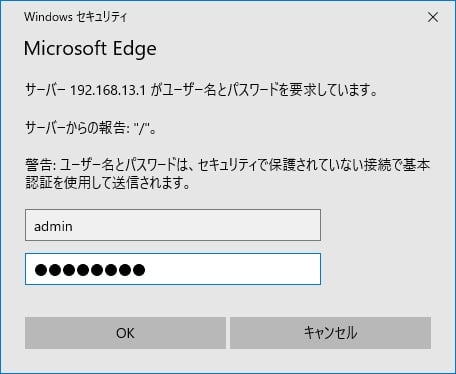
4. Une fois connecté, vous accéderez au tableau de bord d’administration du routeur, où vous pourrez modifier le nom et le mot de passe de votre WiFi, ou ajuster les paramètres du répéteur et du réseau.

Recommandations de routeur WiFi
Le WiFi 6 tri-bande de ce routeur Netgear RAX70 AX6600 est 4 fois plus rapide que la génération précédente de WiFi 5. Le


