 IP
IP
192.168.16.1 est une adresse de gestion de routeur courante, également appelée adresse de passerelle, utilisée dans les réseaux domestiques et les petits bureaux. Cette adresse est généralement la passerelle par défaut permettant d’accéder au panneau d’administration des routeurs LB-LINK, ainsi que de certains modèles Aceex et Edimax.
Pour modifier votre mot de passe Wi-Fi, voir les appareils connectés ou ajuster d’autres paramètres réseau, vous devez d’abord vous connecter au routeur via 192.168.16.1.
Comment accéder à la page de connexion du routeur 192.168.16.1
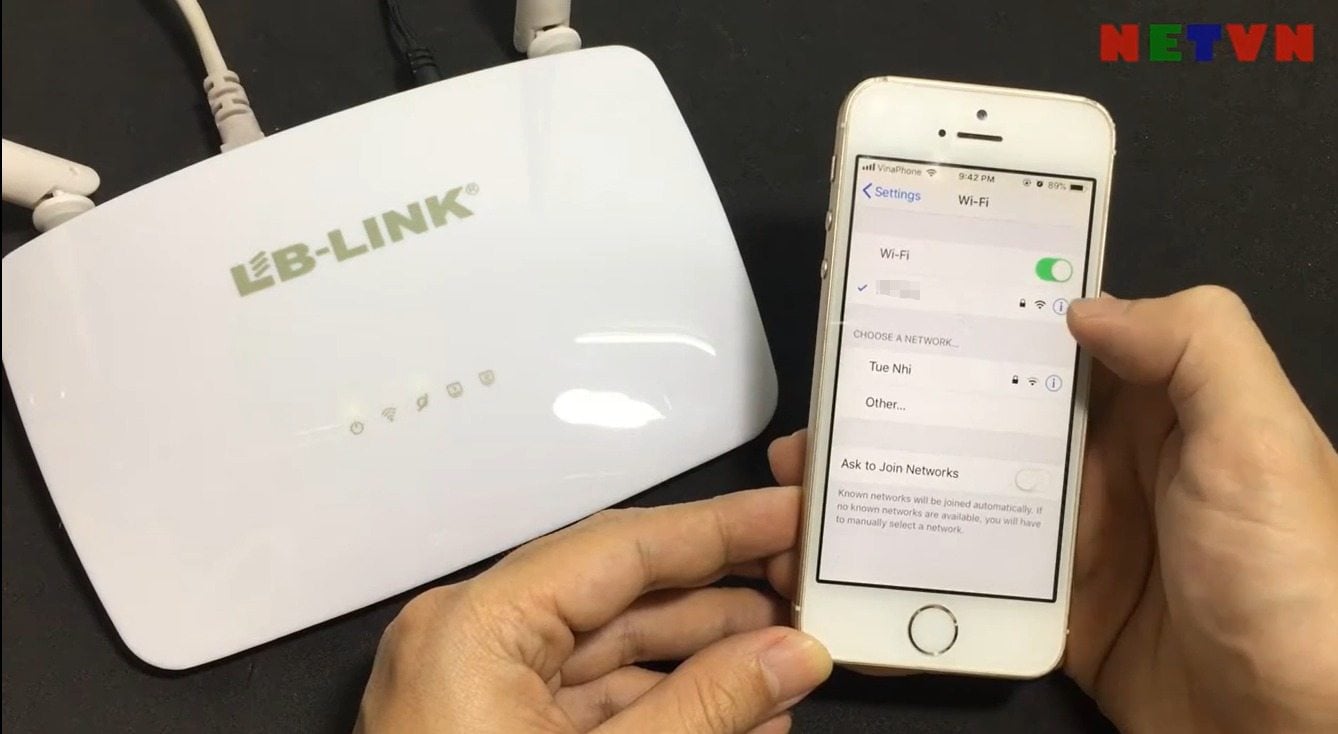
1. Connectez votre appareil au routeur.
Que vous utilisiez un téléphone ou un ordinateur, assurez-vous qu’il est connecté au réseau du routeur. Vous pouvez utiliser une connexion Ethernet filaire ou vous connecter via Wi-Fi.
Si votre appareil n’est pas connecté au routeur, vous ne pourrez pas accéder à la page de connexion.
2. Ouvrez un navigateur et saisissez l’adresse.
Saisissez http://192.168.16.1 dans la barre d’adresse du navigateur et appuyez sur Entrée.
Remarque : Évitez les formats incorrects comme 192.168.l6.1, 192.168.16.1/ ou l’ajout de www (www.192.168.16.1), sinon la page ne se chargera pas.
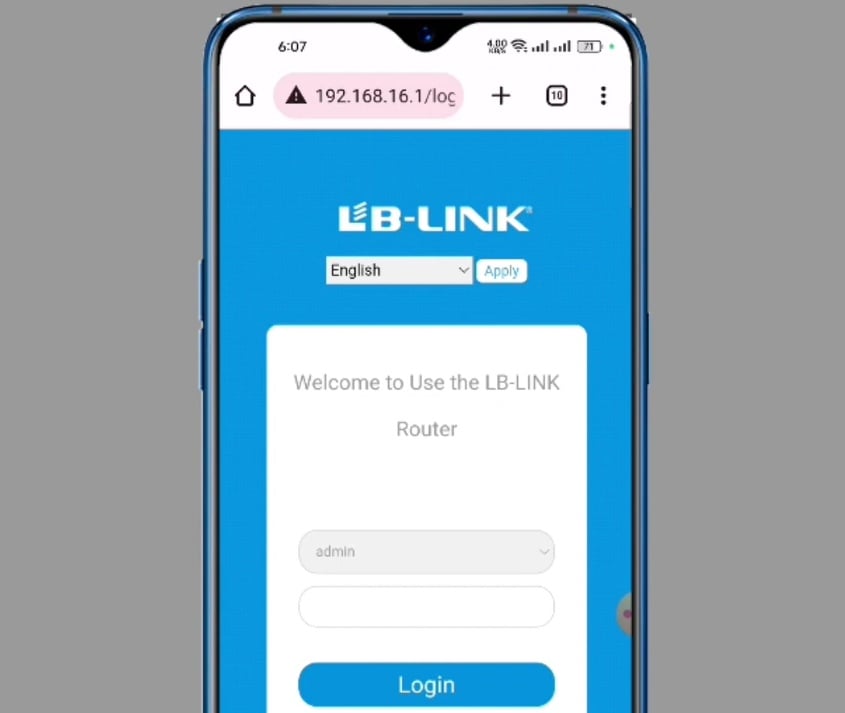
3. Connectez-vous avec le bon mot de passe administrateur.
Sur la page de connexion 192.168.16.1, saisissez le mot de passe administrateur de votre routeur pour accéder aux paramètres.
Pour les routeurs LB-LINK, le nom d’utilisateur et le mot de passe par défaut sont généralement tous deux admin. Si vous les avez modifiés, utilisez ceux que vous avez définis précédemment.
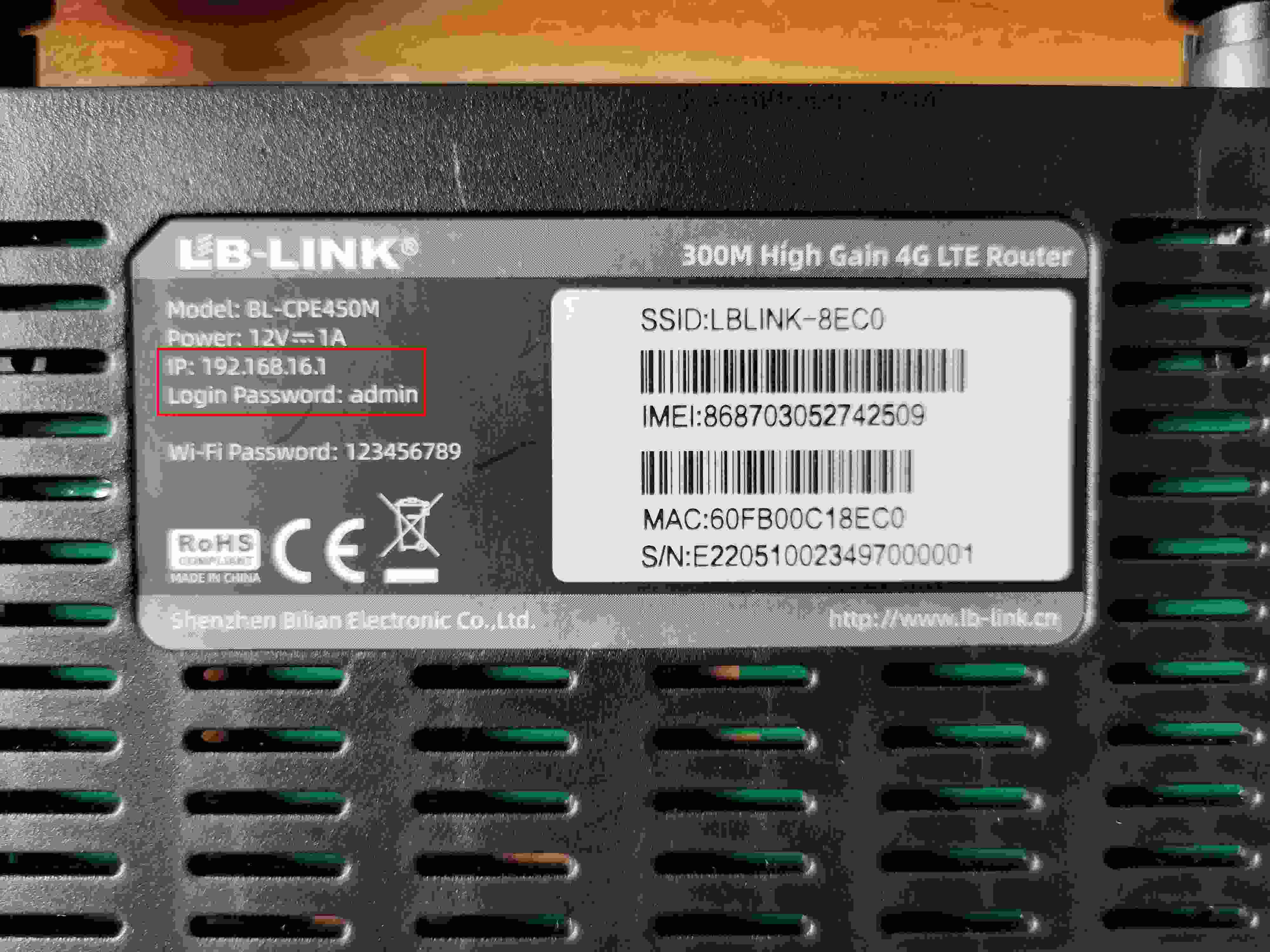
4. Accédez aux paramètres du routeur.
Après vous être connecté, vous pouvez modifier le nom et le mot de passe Wi-Fi, voir les appareils connectés, bloquer les utilisateurs non autorisés et ajuster d’autres paramètres réseau.
N’oubliez pas de cliquer sur « Save » ou « Apply » après avoir effectué des modifications, sinon elles ne seront pas appliquées.


