 IP
IP
192.168.31.1 est une adresse de passerelle de routeur courante, souvent définie comme adresse IP de connexion par défaut pour les routeurs Xiaomi. Si vous utilisez un routeur Xiaomi, vous trouverez peut-être cette adresse IP sur une étiquette apposée sur le routeur.
Outre l'adresse 192.168.31.1, les routeurs Xiaomi sont également accessibles via www.miwifi.com pour gérer leurs paramètres. Cliquez ici : Comment se connecter à miwifi.com – Guide d'administration des routeurs Xiaomi
Bien que 192.168.31.1 soit l'IP de connexion par défaut utilisée par les routeurs Xiaomi, il est généralement conseillé de modifier cette adresse après la connexion initiale pour améliorer la sécurité du routeur.
Comment changer l'adresse IP de connexion du routeur Xiaomi (192.168.31.1) ?
Le processus est simple et ne nécessite que six étapes. Ces étapes peuvent être effectuées sur un ordinateur, un smartphone ou une tablette. Voici les étapes spécifiques à l’utilisation d’un ordinateur :
1. Connectez votre ordinateur au routeur Xiaomi. Vous pouvez vous connecter à l'aide d'un câble Ethernet en branchant une extrémité sur le port LAN du routeur et l'autre extrémité sur le port Ethernet de votre ordinateur. Alternativement, un moyen plus pratique consiste à vous connecter via wifi : recherchez le nom wifi du routeur (généralement xiaomi_xxxx) dans les paramètres wifi de votre ordinateur et entrez le mot de passe pour vous connecter.

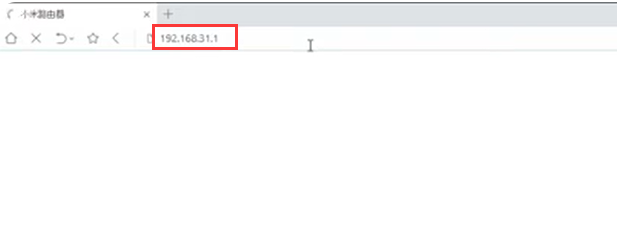
2. Accédez à l'interface de connexion. Ouvrez un navigateur Web (tel que Google Chrome, Microsoft Edge ou Mozilla Firefox) sur votre ordinateur et saisissez l'adresse IP de connexion 192.168.31.1 dans la barre d'adresse (pas dans le champ de recherche), puis appuyez sur Entrée. Cela ouvre la page de connexion du routeur Xiaomi.
3. Entrez le nom d'utilisateur et le mot de passe administrateur pour vous connecter. Sur la page de connexion, entrez le nom d'utilisateur et le mot de passe administrateur, puis cliquez sur le bouton de connexion pour accéder à l'interface des paramètres du routeur Xiaomi. Si le mot de passe n'a pas été modifié, il s'agit généralement du mot de passe par défaut (figurant sur l'étiquette arrière du routeur) ou de celui que vous avez créé lors de la première connexion.

4. Recherchez l'option « Adresse IP du réseau local ». Dans les paramètres du routeur Xiaomi, cliquez sur « Paramètres communs » dans la barre de menu, puis cliquez sur « Paramètres du réseau local ». Ici, vous pouvez voir l'adresse IP actuelle du LAN, c'est-à-dire l'adresse IP de connexion du routeur Xiaomi.

5. Modifiez l'adresse IP de connexion. Entrez la nouvelle adresse que vous souhaitez définir dans la barre d'adresse IP LAN. La plage peut aller de 192.168.31.1 à 192.168.31.254. Essayez de rester la partie réseau, par exemple en passant à 192.168.31.2 ou 192.168.31.10, etc. Pour éviter les conflits avec les adresses IP d'autres appareils du réseau, vous pouvez vérifier les adresses actuellement attribuées dans la plage d'allocation DHCP du routeur. , puis entrez une adresse inutilisée.

6. Enregistrez les paramètres et confirmez. Après avoir saisi la nouvelle adresse IP, n'oubliez pas de cliquer sur le bouton « Enregistrer ». Ensuite, dans la boîte de dialogue contextuelle, cliquez sur le bouton « Confirmer » pour redémarrer le routeur et appliquer les modifications.


Comment puis-je changer mon adresse IP ?
ordinateur local dans le WAN) Méthode 2: Modifiez l’adresse IP par le routeur (voir le manuel du routeur<
- 10 novembre 2022
- Information


