 IP
IP
La plupart des utilisateurs ont l’habitude de se connecter à leur routeur ASUS depuis un navigateur web sur ordinateur, en saisissant l’adresse par défaut comme http://192.168.1.1 ou http://router.asus.com, afin de configurer le Wi-Fi. Mais vous n’êtes pas obligé d’utiliser un navigateur. Vous pouvez aussi configurer votre routeur ASUS directement depuis votre téléphone à l’aide de l’application ASUS Router. C’est plus visuel, plus facile à suivre et généralement plus rapide que la méthode traditionnelle de connexion via le web. Voici ci-dessous un guide étape par étape pour vous aider à configurer le Wi-Fi avec l’application ASUS Router.
Comment configurer le WiFi avec l’application ASUS Router
1. Branchez le câble Ethernet de votre fournisseur d’accès à Internet (FAI) sur le port WAN du routeur. Ensuite, connectez l’adaptateur secteur et allumez le routeur.

2. Sur votre téléphone, ouvrez l’App Store (iOS) ou Google Play, recherchez ASUS Router, puis installez l’application. Vous pouvez également scanner le code QR ci-dessous pour la télécharger directement. En savoir plus : Liste des applications courantes de gestion des routeurs WiFi

3. Activez le Wi-Fi sur votre téléphone et connectez-vous au réseau par défaut (SSID) de votre routeur ASUS, généralement sous un nom du type ASUS_XX. Vous trouverez le nom exact du réseau sur l’étiquette située à l’arrière du routeur.
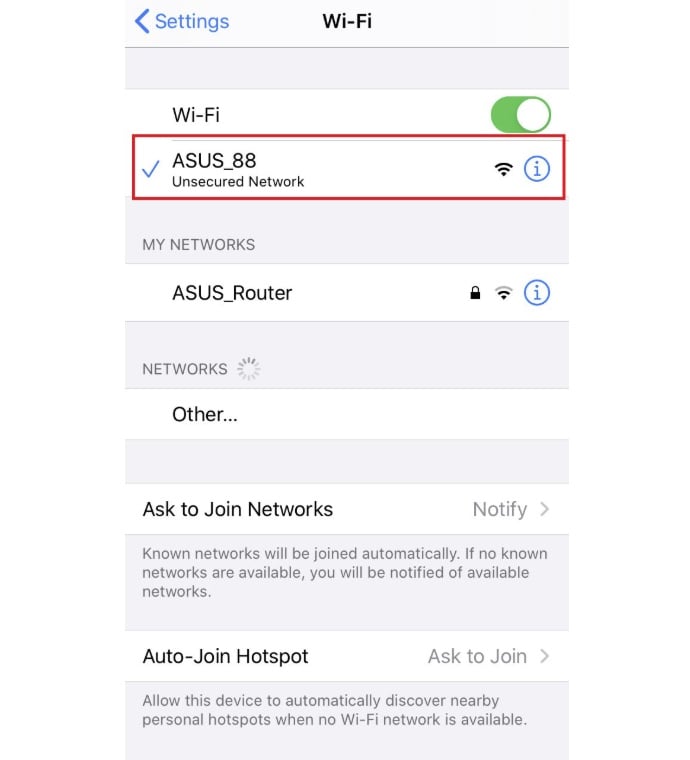
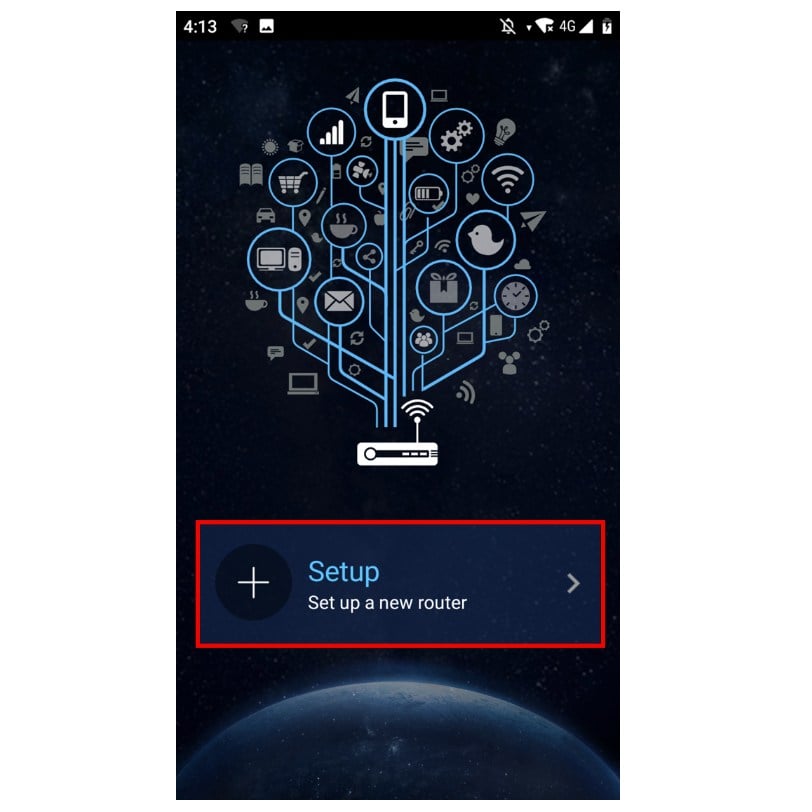
4. Ouvrez l’application ASUS Router, puis appuyez sur « Setup » depuis l’écran principal.
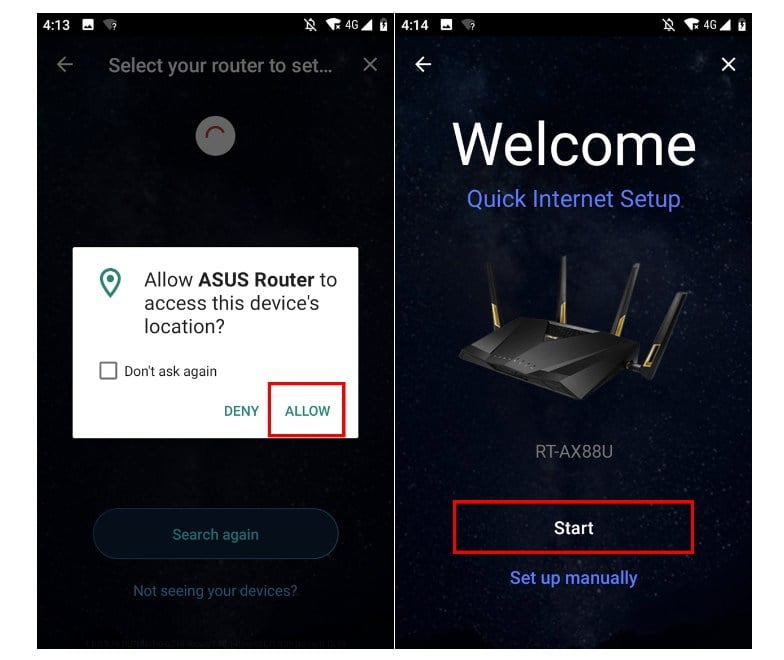
5. Sélectionnez votre routeur ASUS dans la liste des appareils détectés.

6. Appuyez sur « Allow » pour autoriser l’accès à la localisation, puis sur « Start » pour poursuivre la configuration.
7. Le système détectera automatiquement votre type de connexion Internet (comme DHCP ou PPPoE). Si PPPoE est détecté, saisissez le nom d’utilisateur et le mot de passe fournis par votre FAI, puis appuyez sur « Next ».

8. Saisissez le nom du réseau (SSID) et le mot de passe, puis appuyez sur « Next ». Si vous le souhaitez, vous pouvez activer « Separate 2.4GHz and 5GHz » afin d’attribuer un nom et un mot de passe différents à chaque bande.

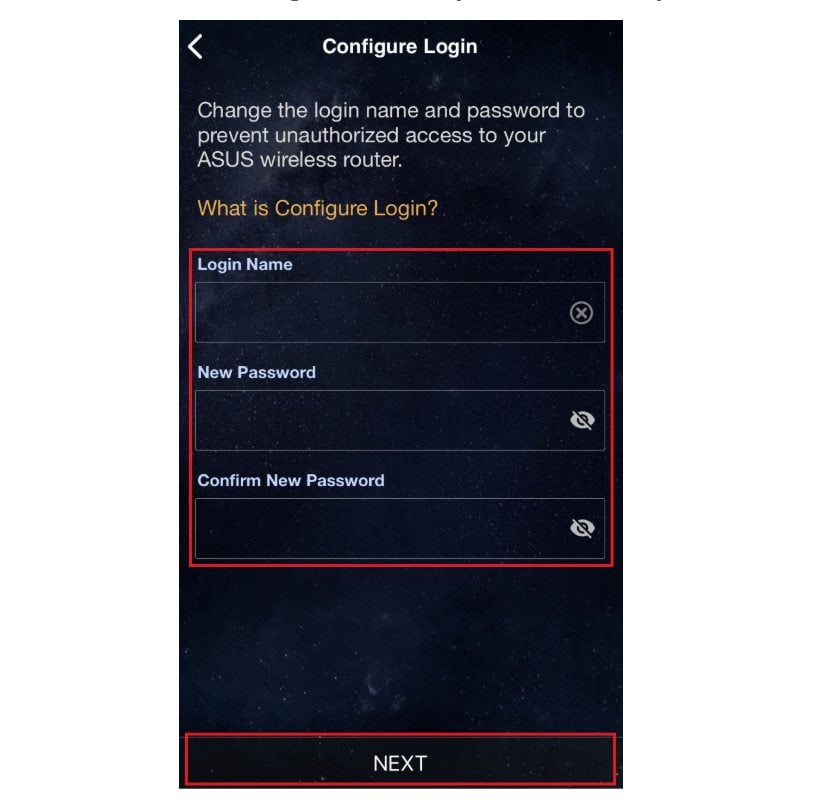
9. Créez un identifiant de connexion et un mot de passe. Ces informations seront utilisées pour accéder à la page de configuration du routeur, pensez donc à les conserver dans un endroit sûr. En savoir plus : Comment changer le mot de passe d’un routeur ASUS
10. Une fois la configuration terminée et l’écran d’accueil ouvert, vous verrez une option de connexion à distance. Choisissez « OK » pour l’activer ou « Cancel » pour l’ignorer. Lorsque l’écran d’accueil s’affiche, la configuration de votre routeur ASUS est terminée et votre réseau Wi-Fi est prêt à être utilisé.


Recommandations de routeur WiFi
Prix : 50 $ à 100 $ Recommandation de produit : Routeur gigabit de jeu Broadcom double bande quad-core/wifi6 ASUS RT-AX56U Raison


