Crypter votre wifi : comment éloigner les invités indésirables de votre réseau

Camilla Woo 14 mars 2024

banner

La protection de la sécurité de votre réseau wifi est cruciale pour protéger les informations personnelles et empêcher tout accès non autorisé. Dans le monde numérique d'aujourd'hui, le wifi fait partie de notre vie quotidienne, constituant un outil essentiel à la fois pour le travail et pour socialiser. Ainsi, il est impératif de protéger votre réseau wifi des intrusions potentielles. Un réseau sécurisé peut contrecarrer les violations de données, protéger vos appareils contre les cybermenaces et garantir la confidentialité de vos activités en ligne. Voici quelques étapes simples pour vous aider à chiffrer votre wifi, rendant ainsi difficile la connexion des autres.

Optez pour le meilleur standard de cryptage

Les routeurs modernes prennent généralement en charge les normes de cryptage WPA2 ou WPA3, WPA3 étant la plus récente et la plus sécurisée. Il offre une protection par mot de passe améliorée, plus résistante aux tentatives de piratage. Opter pour le WPA3 est fortement recommandé pour le cryptage de votre réseau wifi. Si votre routeur ne prend pas en charge WPA3, WPA2 reste une alternative viable.

Étapes de configuration : accédez au panneau d'administration de votre routeur → Accédez aux paramètres sans fil → Localisez « Sécurité sans fil » ou un onglet similaire → Sélectionnez WPA3 ou WPA2 comme option de sécurité.

Définir un mot de passe complexe et fort

Votre mot de passe wifi est la première ligne de défense de votre réseau. Évitez d'utiliser un mot de passe simple ou prévisible tel que des numéros séquentiels, des anniversaires ou des noms. Au lieu de cela, créez un mot de passe mélangeant des lettres majuscules et minuscules, des chiffres et des caractères spéciaux, en vous assurant qu'il s'étend sur plus de 8 caractères. Évitez également de réutiliser les mots de passe d’autres comptes pour éviter toute compromission potentielle.

Étapes de configuration : accédez au panneau d'administration de votre routeur → Accédez aux paramètres sans fil → Localisez « Sécurité sans fil » ou un onglet similaire → Créez un mot de passe fort.

wifi password

Mettez régulièrement à jour votre mot de passe

Même si vous avez défini un mot de passe fort et complexe, il est recommandé de le modifier régulièrement. Cela contribue à réduire le risque de piratage de mot de passe et augmente la sécurité du réseau. Il est conseillé de changer votre mot de passe tous les trois à six mois.

Étapes de configuration : suivez les étapes ci-dessus pour définir un nouveau mot de passe fort via le panneau d'administration de votre routeur.

Désactiver la diffusion SSID

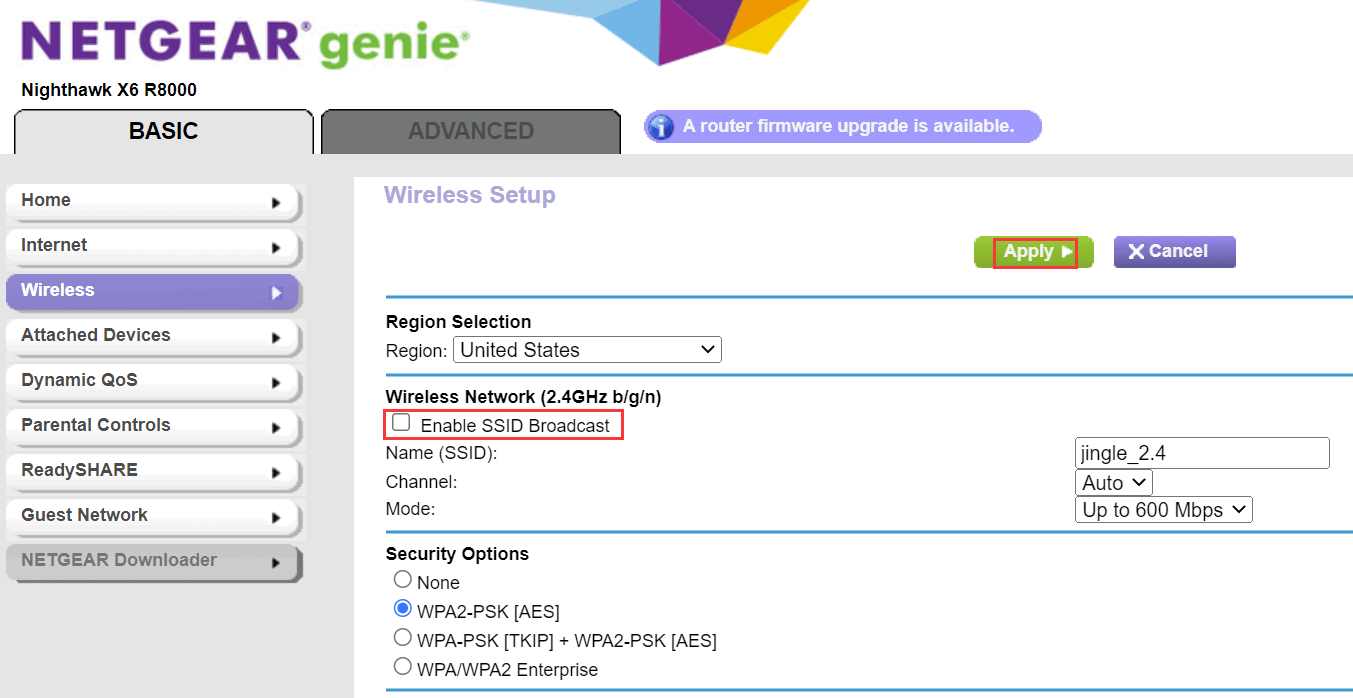
Le SSID (Service Set Identifier), ou le nom de votre réseau, lorsqu'il est diffusé, rend votre wifi visible aux autres. La désactivation de la diffusion SSID cache votre réseau à la vue du public, ce qui complique les tentatives d'accès non autorisées. Cependant, cette mesure nécessite la saisie manuelle du SSID sur vos appareils pour se connecter, ce qui peut légèrement gêner les utilisateurs autorisés. Cliquez pour voir : Comment se connecter au wifi si le SSID est masqué ?

Étapes de configuration : accédez au panneau d'administration de votre routeur → Accédez aux paramètres sans fil → Localisez l'option « Diffusion SSID » ou « Diffusion sans fil » → Désactivez-la.
SSID

Activer le filtrage des adresses MAC

Le filtrage des adresses MAC est également un moyen efficace de chiffrer votre wifi. Il vous permet de spécifier quels appareils peuvent se connecter à votre réseau wifi. Cette méthode garantit que, même si quelqu'un connaît votre mot de passe wifi, si l'adresse MAC de son appareil ne figure pas dans la liste, il ne pourra pas se connecter.

Étapes de configuration : accédez au panneau d'administration de votre routeur → Accédez à « Paramètres sans fil » ou « Paramètres de sécurité » → Recherchez l'option de filtrage d'adresse MAC → Saisissez les adresses MAC des appareils que vous autorisez.

Activer un réseau invité

Si vous souhaitez permettre à des amis, des parents ou des invités temporaires de se connecter à votre réseau wifi, vous pouvez envisager d'activer un réseau invité qui permet aux visiteurs d'accéder à Internet via un réseau distinct. De cette façon, même si le réseau invité est compromis, votre réseau principal ne sera pas affecté.

Étapes de configuration : accédez au panneau d'administration de votre routeur → Localisez « Réseau invité » ou des paramètres similaires → Activez le réseau invité → Définissez un mot de passe distinct pour l'accès invité → En option, configurez la durée d'accès et les restrictions.

guest WiFi

Mettez régulièrement à jour le micrologiciel de votre routeur

Garder le micrologiciel de votre routeur à jour est essentiel pour la sécurité du réseau, car les fabricants publient souvent des mises à jour pour corriger les vulnérabilités et améliorer les performances. Veuillez vérifier régulièrement les paramètres de votre routeur pour voir si des mises à jour sont disponibles et suivez les instructions pour les installer.

Étapes de configuration : Accédez au panneau d'administration de votre routeur → Recherchez « Informations système » ou similaire → Identifiez la dernière version du micrologiciel pour votre modèle de routeur → Téléchargez et décompressez le fichier du micrologiciel → Téléchargez et installez la mise à jour en suivant les instructions à l'écran.

Recommandations de routeur WiFi

Recommandations de routeur WiFi

Le WiFi 6 tri-bande de ce routeur Netgear RAX70 AX6600 est 4 fois plus rapide que la génération précédente de WiFi 5. Le

more
Comment se connecter à 10.5.50.1 et configurer le wifi ?

Comment se connecter à 10.5.50.1 et configurer le wifi ?

Modifier les paramètres wifi : sur la page des paramètres wifi, vous trouverez des options pour le nom wifi<

more
Connexion au routeur Google WiFi via 192.168.86.1

Connexion au routeur Google WiFi via 192.168.86.1

Connexion au routeur Google WiFi via 192.168.86.1 Si vous utilisez un routeur Google Wifi ou Google Nest Wi

more
Comment accéder à Internet lorsque votre wifi n'est pas détecté ?

Comment accéder à Internet lorsque votre wifi n'est pas détecté ?

Ajout du wifi sur un ordinateur Windows Cliquez sur l’icône « Réseau » dans la barre des tâches en bas à droite (icône de signal wifi

more

📚 Commentaire

Langues