 IP
IP
Les routeurs Huawei sont largement utilisés et appréciés par de nombreux utilisateurs. Cependant, lorsqu’il faut modifier les paramètres réseau, certaines personnes ne savent pas comment accéder à la page d’administration du routeur. Ce guide présente les adresses de connexion par défaut des routeurs Huawei et vous montre, étape par étape, comment accéder au panneau d’administration.
Adresse de connexion du routeur Huawei
Les versions internationales des routeurs Huawei utilisent généralement l’une des adresses de connexion par défaut suivantes :
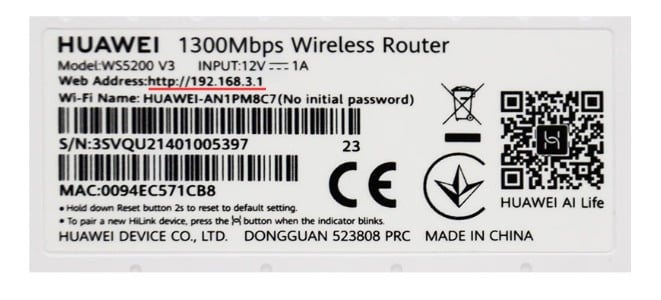
192.168.3.1 : Il s’agit de l’adresse d’administration web par défaut utilisée aujourd’hui par la plupart des routeurs sans fil Huawei, y compris les modèles des séries AX et WS. C’est aussi l’adresse de connexion la plus courante pour les versions internationales.
192.168.8.1 : Cette adresse est couramment utilisée par les appareils WiFi portables Huawei et les routeurs CPE 4G/5G, comme certains modèles de routeurs mobiles.
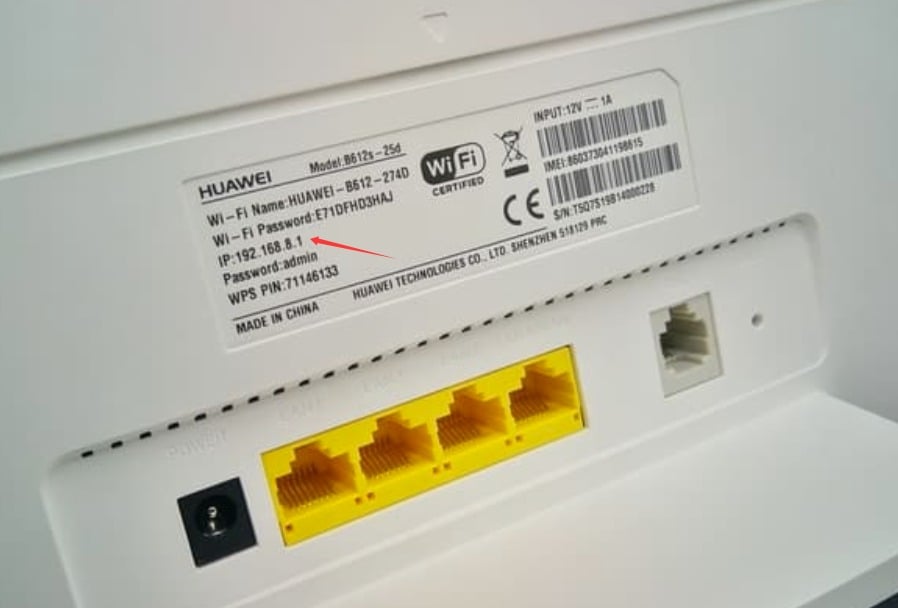
Si vous ne savez pas quelle adresse utilise votre routeur, le moyen le plus fiable est de vérifier l’étiquette située sous l’appareil. Cette étiquette indique généralement des informations importantes comme l’adresse IP ou l’adresse web, le nom WiFi par défaut (SSID) et le mot de passe WiFi par défaut.
L’adresse imprimée sur l’étiquette est l’adresse de connexion par défaut à l’interface d’administration du routeur.
Une fois que vous connaissez la bonne adresse, vous pouvez passer à la connexion au routeur.
Comment se connecter au panneau d’administration du routeur Huawei
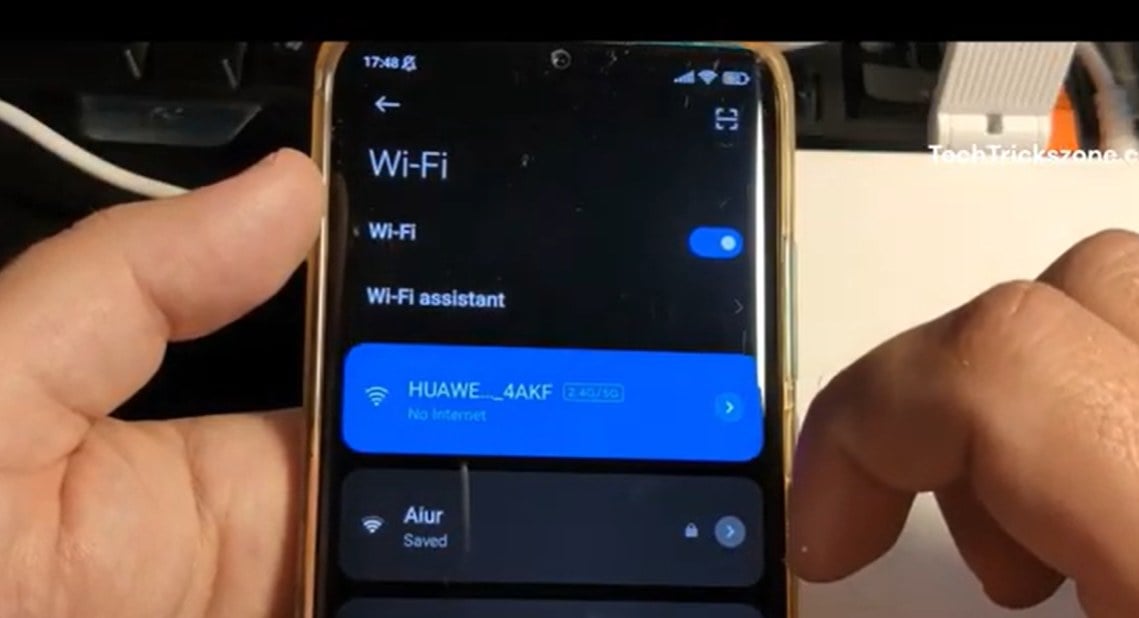
1. Commencez par connecter votre téléphone ou votre ordinateur au réseau WiFi du routeur Huawei. Si votre appareil n’est pas connecté au réseau du routeur, vous ne pourrez pas accéder à la page d’administration.
2. Ouvrez un navigateur web sur votre téléphone ou votre ordinateur, comme Huawei Browser, Chrome, Safari ou Edge.

3. Saisissez l’adresse IP du routeur dans la barre d’adresse du navigateur, par exemple : 192.168.3.1, puis appuyez sur Entrée. Assurez-vous que l’adresse est correctement saisie. Si l’adresse IP est incorrecte, la page de connexion ne se chargera pas.
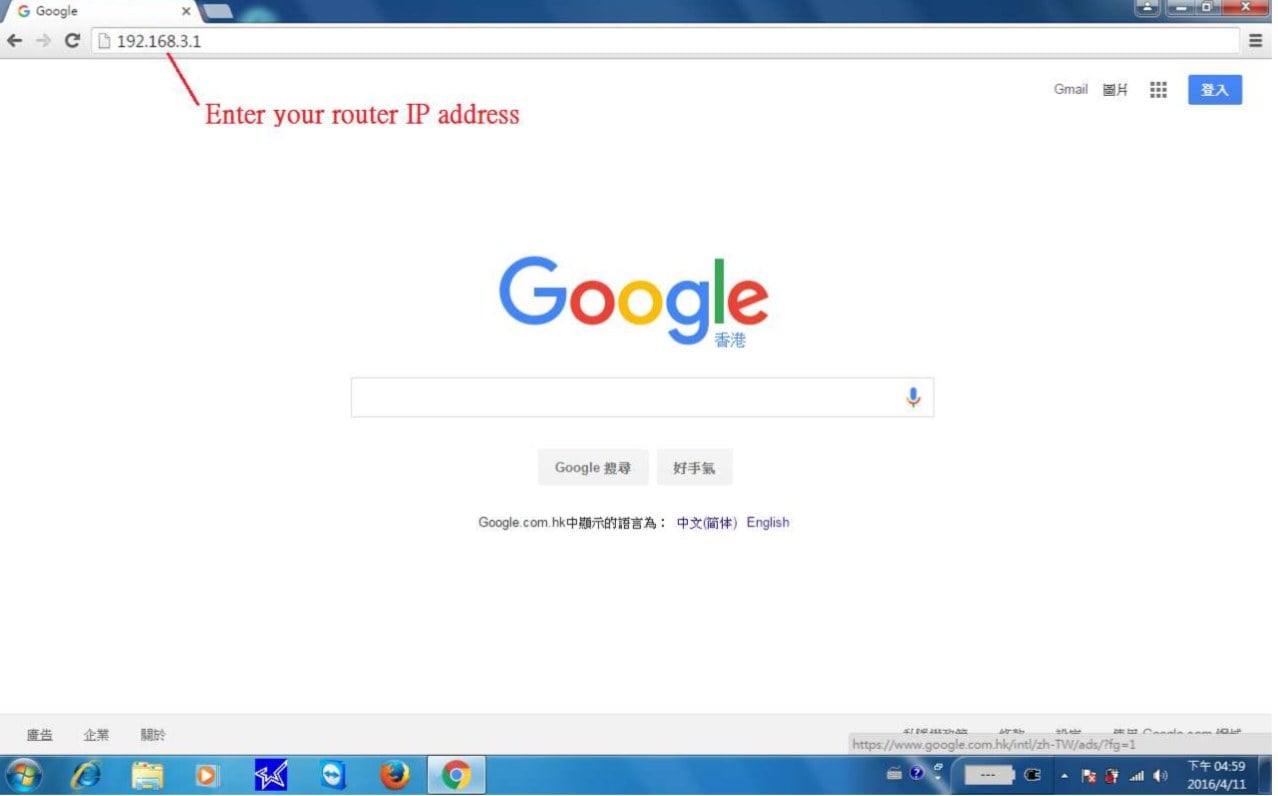
4. Lorsque la page s’ouvre, vous verrez l’écran de connexion du routeur Huawei. Saisissez le mot de passe administrateur du routeur.

5. Une fois la connexion réussie, vous serez redirigé vers le panneau d’administration. À partir de là, vous pouvez modifier le nom du WiFi, mettre à jour le mot de passe du WiFi, voir les appareils connectés et ajuster d’autres paramètres réseau.


Qu'est-ce qu'une adresse IP ?
Nous pouvons comparer "l’ordinateur personnel" au " téléphone", puis "adresse IP" est équivalent au "numéro de téléphone", et le routeur

Liste d'adresses IP de connexion au routeur par défaut
Vous pouvez trouver les adresses IP de connexion au routeur couramment utilisées dans le tableau ci-dessous. Lorsque vous savez quelle
- 11 janvier 2023
- Information


