 IP
IPComment se connecter au routeur Meraki ?
Se connecter depuis un ordinateur
- Connectez-vous au réseau : Assurez-vous d'abord que votre ordinateur est connecté au réseau local du routeur. Vous pouvez vous connecter avec un câble Ethernet à un port LAN ou en rejoignant son réseau wifi.
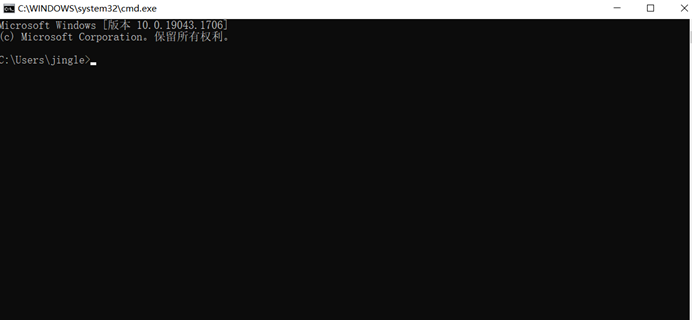
- (Facultatif) Vérifiez la connexion : Pour confirmer que vous êtes connecté, vous pouvez "pinger" le routeur. Appuyez sur Win+R sur votre clavier, tapez cmd, et appuyez на Entrée.
Dans la nouvelle fenêtre, tapez ping 10.128.128.128 et appuyez sur Entrée. Si vous voyez des réponses comme dans l'image ci-dessous, vous êtes connecté. Sinon, veuillez vérifier votre connexion physique ou wifi. (Comment mettre votre appareil sur le même réseau que le routeur ?)

- Ouvrez la page de connexion : Ouvrez n'importe quel navigateur web (comme Chrome ou Edge) et tapez 10.128.128.128 dans la barre d'adresse tout en haut, puis appuyez sur Entrée.
- Entrez vos identifiants : La page de connexion du routeur apparaîtra. Entrez le nom d'utilisateur et le mot de passe pour accéder aux paramètres. (Comment trouver le mot de passe de votre routeur ?)
Se connecter depuis un téléphone mobile
- Connectez-vous au wifi : Sur votre téléphone, allez dans vos paramètres wifi et connectez-vous au réseau du routeur que vous souhaitez gérer.
- Ouvrez un navigateur : Lancez n'importe quel navigateur web sur votre téléphone (comme Safari ou Chrome).
- Allez à la page de connexion : Dans la barre d'adresse du navigateur, tapez 10.128.128.128 et appuyez sur 'Aller' ou 'Entrée'. La page de connexion du routeur devrait apparaître.
- Connectez-vous : Entrez le nom d'utilisateur et le mot de passe du routeur pour accéder à ses paramètres.
Comment connecter votre appareil et le routeur Meraki au même réseau ?
Connecter vos appareils au réseau du routeur
Pour les appareils mobiles comme les téléphones et les tablettes, connectez-vous simplement au réseau wifi diffusé par votre routeur Meraki.
Pour un ordinateur, une connexion filaire est souvent la plus stable. Voici comment connecter votre ordinateur au réseau local du routeur à l'aide d'un câble Ethernet :
-
Branchez le câble
Connectez une extrémité d'un câble Ethernet au port réseau de votre ordinateur et l'autre extrémité à n'importe quel port LAN disponible sur votre routeur Meraki. -
Configurez Windows 10 pour une IP automatique
Votre ordinateur devrait maintenant être connecté. Si vous rencontrez des problèmes, vous pouvez vérifier que les paramètres réseau de Windows sont corrects en suivant ces étapes :- Faites un clic droit sur l'icône de réseau dans votre barre des tâches (généralement en bas à droite) et sélectionnez "Ouvrir les paramètres réseau et Internet".
- Dans la fenêtre qui s'ouvre, cliquez sur "Modifier les options de l'adaptateur".

- Faites un clic droit sur votre connexion "Ethernet" et sélectionnez "Propriétés".

- Sélectionnez "Protocole Internet version 4 (TCP/IPv4)" dans la liste, puis cliquez sur le bouton "Propriétés".
- Assurez-vous que "Obtenir une adresse IP automatiquement" et "Obtenir les adresses des serveurs DNS automatiquement" sont tous deux sélectionnés, puis cliquez sur "OK".


