 IP
IP
Lors de la configuration d’un enregistreur de données WiFi pour onduleur solaire — souvent appelé clé WiFi ou datalogger — 10.10.100.254 est l’adresse IP d’administration par défaut utilisée par de nombreuses grandes marques, notamment Growatt, SOFARSOLAR, Solis et Deye.
En accédant à la page de connexion 10.10.100.254, vous pouvez ouvrir l’interface Web locale de la clé WiFi afin de configurer les paramètres WiFi, connecter l’onduleur à Internet et associer le système à une plateforme de surveillance solaire.
Si vous installez un système solaire pour la première fois, remplacez votre routeur ou reconnectez une clé WiFi après une panne réseau, vous devrez généralement vous reconnecter à la page de configuration 10.10.100.254 pour reconfigurer la connexion réseau.
Comment se connecter à 10.10.100.254 et configurer votre clé WiFi
1. Branchez le stick WiFi sur le port de communication de votre onduleur solaire, puis assurez-vous que l’onduleur est correctement alimenté. Une fois le système démarré, le voyant d’alimentation du stick WiFi devrait s’allumer.
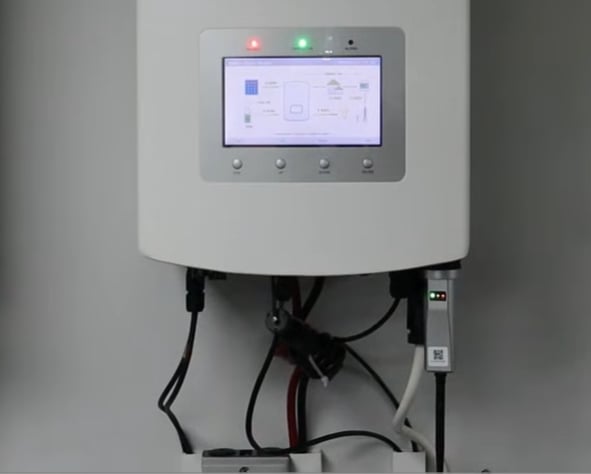
2. Sur votre téléphone ou votre ordinateur, ouvrez les paramètres WiFi et connectez-vous au point d’accès sans fil diffusé par l’enregistreur de données. Le nom du réseau (SSID) ressemble généralement à AP_XXXXXX, SOLIS_XXXX ou WiFi_XXXX.
Le mot de passe WiFi par défaut est généralement imprimé sur l’étiquette fixée au stick WiFi et peut être indiqué comme Password ou Key. Si l’étiquette est endommagée ou illisible, essayez des mots de passe par défaut courants comme 12345678 ou 123456789. Certains modèles ne demandent pas de mot de passe pour la connexion initiale.

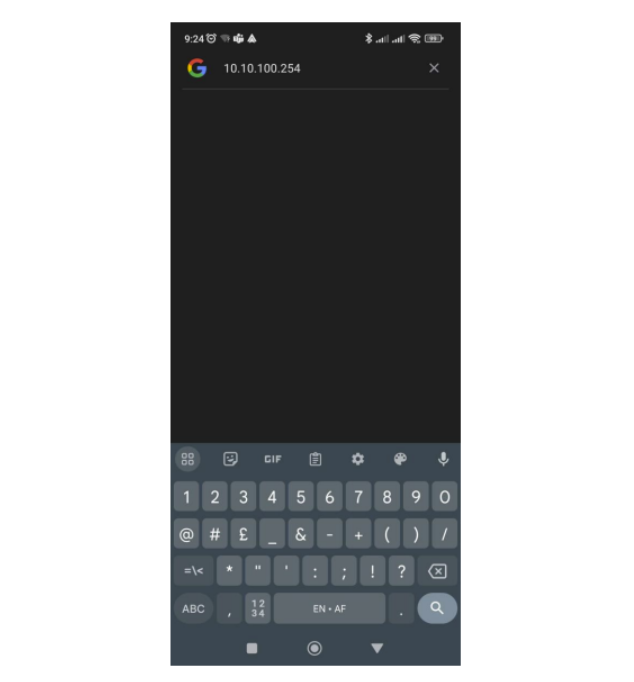
3. Une fois connecté, ouvrez Chrome, Safari, Edge ou le navigateur web de votre téléphone. Dans la barre d’adresse du navigateur, saisissez 10.10.100.254 ou l’adresse complète http://10.10.100.254, puis accédez à la page de connexion du stick WiFi.
Veillez à saisir l’adresse dans la barre d’adresse du navigateur, et non dans le champ de recherche. Vérifiez aussi attentivement l’adresse IP afin d’éviter les fautes de frappe telles que 10.10.100.254., 10.10.10.254, www.10.10.100.254, 10.10.100.254.com, http//10.10.100.254 ou http:10.10.100.254.
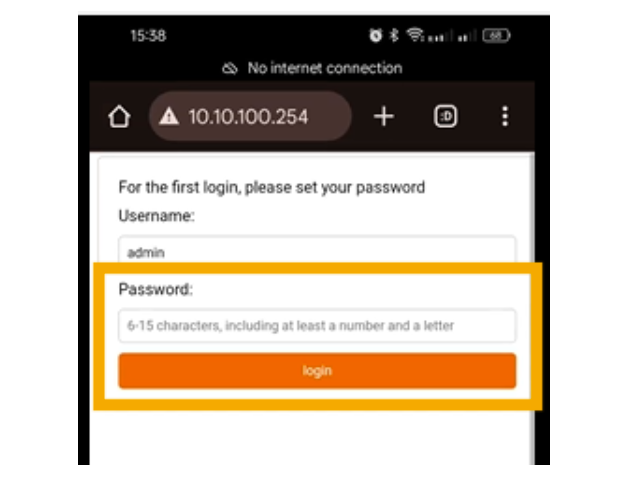
4. Sur l’écran de connexion, saisissez le nom d’utilisateur et le mot de passe par défaut. De nombreux sticks WiFi utilisent admin à la fois comme nom d’utilisateur et mot de passe, tandis que certains appareils peuvent utiliser 12345678 comme mot de passe par défaut. Les identifiants corrects sont généralement imprimés sur l’étiquette de l’appareil.
Certains sticks d’enregistrement de données plus récents peuvent vous demander de créer un nouveau mot de passe administrateur lors de la configuration initiale afin de renforcer la sécurité.
5. Après vous être connecté au tableau de bord d’administration de l’enregistreur de données, recherchez des options telles que Wizard, Quick Set ou Network Configuration. Le système analysera automatiquement les réseaux sans fil à proximité.
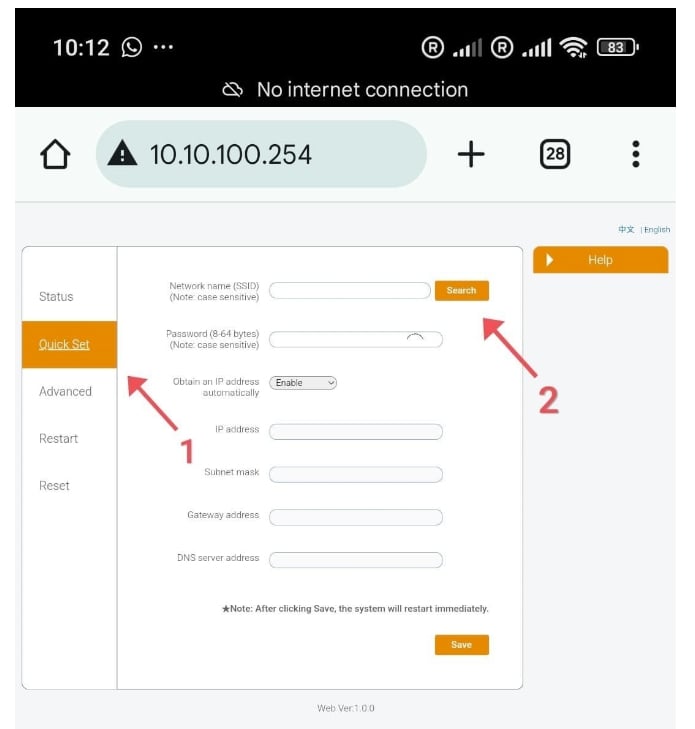
6. Dans la liste des SSID détectés, sélectionnez le nom du réseau WiFi de votre routeur domestique. Saisissez ensuite soigneusement votre mot de passe WiFi dans le champ prévu à cet effet, puis cliquez sur Save.
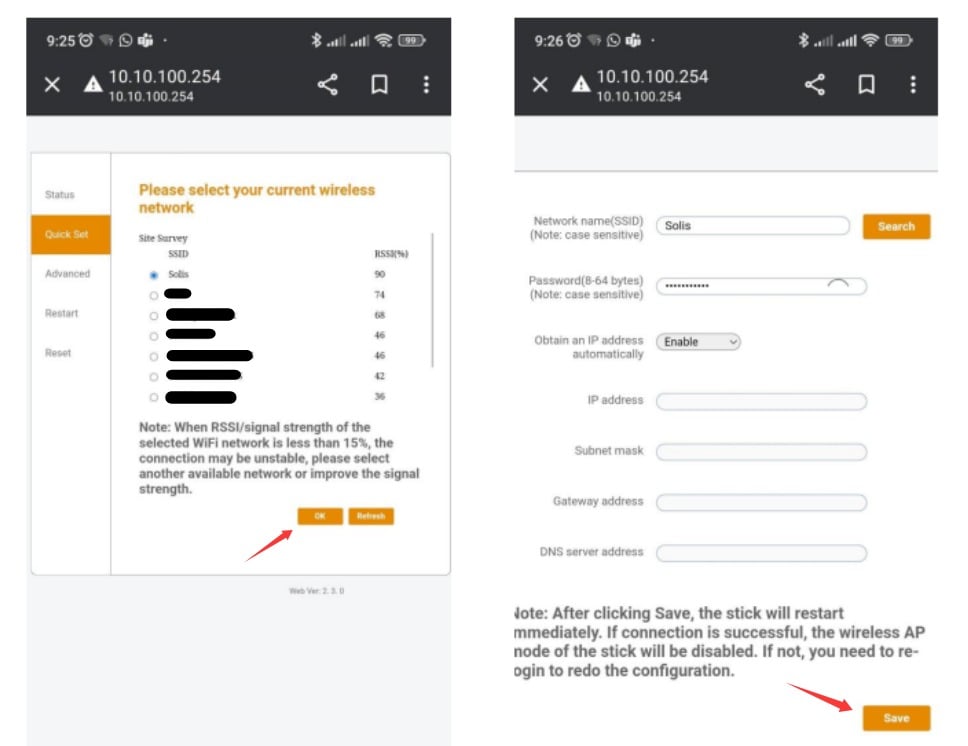
7. Patientez quelques secondes pendant que le stick WiFi se connecte automatiquement à votre routeur. Une fois connecté, l’onduleur commencera à envoyer les données à la plateforme de surveillance solaire, et la configuration sera terminée.


