 IP
IP
Avez-vous déjà voulu changer votre mot de passe wifi mais n'aviez pas d'ordinateur à proximité ou n'aviez tout simplement pas envie de l'allumer ? La bonne nouvelle est que vous pouvez facilement gérer votre routeur en utilisant simplement votre téléphone ! Aujourd'hui, je vais vous montrer comment vous connecter à 192.168.0.1 sur votre téléphone et configurer rapidement votre routeur. Cela ne prend que 3 minutes et même les débutants peuvent le faire facilement !
Étapes pour vous connecter au panneau d'administration de votre routeur à 192.168.0.1
Étape 1 : connectez votre téléphone au wifi du routeur
- Ouvrez les paramètres de votre téléphone et accédez à la section wifi.
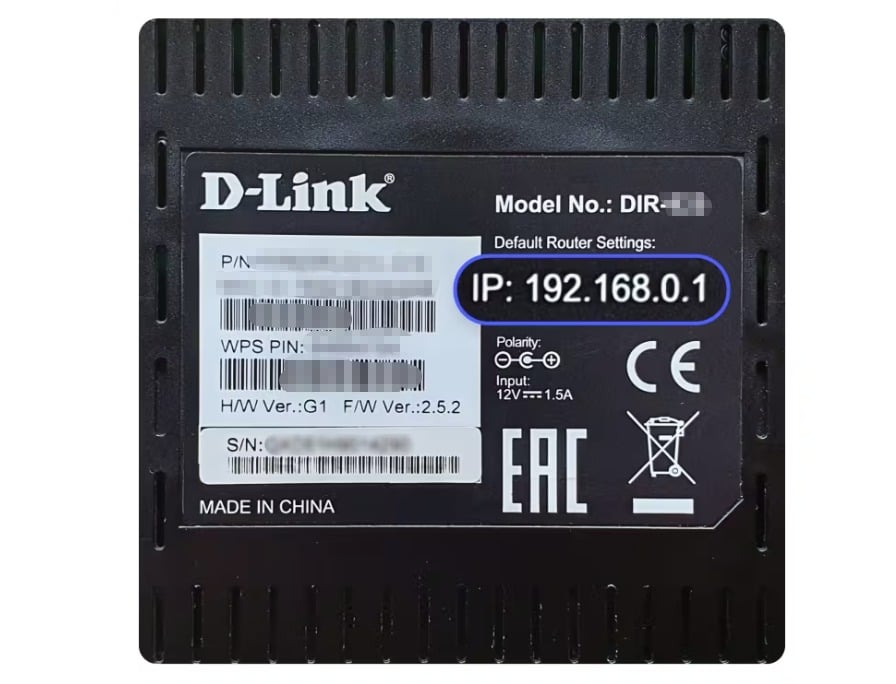
- Recherchez le nom du réseau de votre routeur dans la liste (généralement imprimé sur une étiquette au bas du routeur) et appuyez pour vous connecter.
- Si c'est la première fois que vous vous connectez, entrez le mot de passe wifi (également présent sur l'étiquette du routeur).
Important : si votre téléphone n'est pas connecté au wifi du routeur, vous ne pourrez pas accéder à 192.168.0.1 !
Étape 2 : ouvrez votre navigateur et saisissez 192.168.0.1
- La plupart des téléphones sont équipés d'un navigateur intégré (comme Safari ou Xiaomi Browser), et vous pouvez également utiliser d'autres navigateurs que vous avez téléchargés. Choisissez simplement celui qui vous convient le mieux.
- Ouvrez le navigateur, saisissez 192.168.0.1 dans la barre d'adresse, puis appuyez sur « Aller » ou sur Entrée. La page se chargera automatiquement et la page de connexion 192.168.0.1 s'ouvrira.
Bien sûr, si la page ne s'ouvre pas, il est préférable de vérifier si vous avez oublié de vous connecter au wifi du routeur. Vous pouvez également vider le cache du navigateur et réessayer.
Étape 3 : connectez-vous au panneau d’administration du routeur
Sur la page de connexion 192.168.0.1, saisissez le nom d'utilisateur et le mot de passe de votre routeur, puis appuyez sur Connexion pour accéder au panneau d'administration du routeur.
Nom d'utilisateur par défaut : admin
Mot de passe par défaut : généralement admin ou laissé vide (vérifiez l’étiquette de votre routeur ou le manuel d’utilisation pour plus de détails).
Étape 4 : Configurer les paramètres de base du routeur
Une fois connecté, vous pouvez commencer à configurer votre routeur. Les paramètres de base incluent généralement : la définition du nom et du mot de passe wifi, ainsi que la définition du mot de passe administrateur du routeur.
Comment changer le nom et le mot de passe de votre wifi
- Accédez aux paramètres sans fil ou aux paramètres wifi.
- Recherchez les champs SSID (nom wifi) et Mot de passe. Saisissez votre nouveau nom wifi et un mot de passe fort, puis enregistrez les modifications.
Conseil : choisissez un mot de passe wifi fort et enregistrez-le dans un mémo pour empêcher tout accès non autorisé.
Comment modifier le mot de passe administrateur du routeur
La définition d'un mot de passe administrateur vise principalement à empêcher d'autres personnes de se connecter à votre routeur et de modifier les paramètres réseau à leur guise.
- Accédez à Outils système ou Paramètres de sécurité.
- Recherchez le mot de passe administrateur, entrez un nouveau mot de passe fort et enregistrez les modifications.
Astuce : essayez de ne pas définir le même mot de passe administrateur que le mot de passe wifi pour éviter qu'il ne soit facilement deviné par d'autres.
Étape 5 : redémarrer le routeur
Une fois les paramètres définis, certaines interfaces de routeur peuvent vous demander de redémarrer le routeur. Suivez les instructions, le routeur redémarrera automatiquement et les nouveaux paramètres prendront effet.


