IP
IP
Dans la vie quotidienne, le routeur est devenu l'appareil central du réseau domestique, mais de nombreuses personnes ne connaissent pas ses opérations de gestion. Accéder à la page de gestion du routeur est particulièrement important lorsque vous devez modifier le mot de passe wifi, configurer le contrôle parental ou optimiser les connexions réseau. Ce didacticiel vous guidera tout au long du processus d'accès au système de gestion du routeur via 192.168.0.1 (si l'IP de votre routeur est 192.168.0.1) en quelques étapes simples, ce qui le rend facile même pour les débutants en opérations réseau.
Durée estimée : environ 10 minutes
Matériaux et outils :
- Routeur
- Téléphone portable ou ordinateur
Mesures
Étape 1 : Connexion au réseau
Tout d'abord, vous devez connecter l'appareil que vous utilisez (ordinateur ou téléphone portable) au réseau du routeur ; sinon, vous ne pourrez pas accéder à la page de gestion du routeur. Vous pouvez vous connecter de la manière suivante :
- Connexion sans fil : activez la fonction wifi sur votre téléphone et connectez-vous au réseau wifi du routeur. Les nouveaux routeurs peuvent ne pas avoir de mot de passe par défaut. Si vous avez déjà défini un mot de passe wifi, saisissez-le pour vous connecter.
- Connexion filaire : connectez votre ordinateur au port LAN du routeur à l'aide d'un câble Ethernet. Cette méthode est généralement préférable pour les ordinateurs.
Étape 2 : Ouvrir un navigateur Web
Ouvrez un navigateur Web sur votre appareil. Vous pouvez utiliser Chrome, Firefox ou tout autre navigateur sur votre ordinateur, ou Safari, Chrome, Xiaomi Browser, Huawei Browser, etc., sur votre téléphone mobile.
Étape 3 : Entrez l'adresse IP
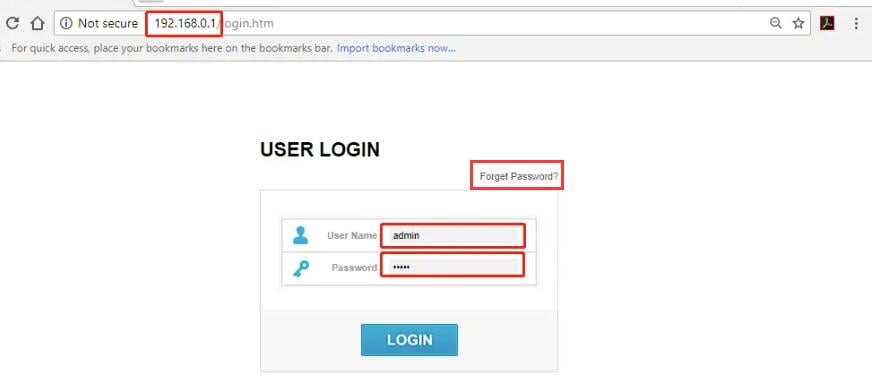
Dans la barre d'adresse du navigateur, saisissez http://192.168.0.1 et appuyez sur Entrée (ou cliquez sur « Aller »).
Remarque : veillez à saisir l'adresse IP dans la barre d'adresse et non dans la barre de recherche, car cela pourrait vous rediriger vers une page de résultats de recherche. Dans la plupart des navigateurs, la barre d'adresse est située en haut (ou en bas, selon l'appareil et le navigateur). Par exemple, dans Chrome ou Firefox sur un ordinateur, la barre d'adresse est la zone de saisie qui affiche l'adresse de la page Web actuelle, tandis que dans Safari sur un iPhone, elle est généralement située en bas de l'écran.
Étape 4 : saisissez le nom d’utilisateur et le mot de passe du routeur
Une fois que vous avez réussi à accéder à 192.168.0.1, une fenêtre de connexion apparaît. Suivez les instructions sur la page pour saisir le nom d'utilisateur et le mot de passe administrateur du routeur, puis cliquez sur le bouton « Connexion ».
Étape 5 : Accéder à l’interface de gestion du routeur
Si le mot de passe est correct, vous accéderez au système de gestion du routeur. Sur cette page, vous pouvez effectuer divers réglages, tels que la modification du mot de passe wifi, la modification du nom du réseau, la configuration du contrôle parental et la mise à niveau du micrologiciel. L'interface peut varier selon la marque du routeur, mais les principales options de réglage se trouvent généralement sous « Paramètres sans fil » ou « Paramètres wifi », où vous pouvez modifier les paramètres en fonction de vos besoins.