IP
IP
Avez-vous déjà remarqué un réseau Wi-Fi qui s'affiche comme un « Réseau ouvert » ? Cela signifie que n'importe qui peut se connecter sans mot de passe. Bien que cela puisse sembler pratique, c'est en réalité risqué : les réseaux ouverts n'ont aucune protection, ce qui facilite le vol de votre Wi-Fi et expose vos données personnelles.
Nous vérifions actuellement si votre Wi-Fi est sécurisé. Si ce n'est pas le cas, suivez les étapes ci-dessous pour ajouter un mot de passe et protéger votre réseau.
Chiffrer le Wi-Fi de votre routeur
Si vous utilisez un routeur domestique ou professionnel, vous devrez vous connecter à son panneau d'administration pour configurer un mot de passe Wi-Fi. Une adresse de connexion courante est 192.168.1.1 .
Voici comment :
- Assurez-vous que le routeur est allumé et connecté à Internet. Connectez ensuite votre téléphone ou votre ordinateur au Wi-Fi du routeur.
- Ouvrez un navigateur et tapez 192.168.1.1 dans la barre d’adresse (évitez les erreurs telles que http://192.168.1.1.com ).
- Saisissez le nom d'utilisateur et le mot de passe administrateur du routeur (souvent admin/admin par défaut, ou vérifiez l'étiquette sur le routeur).
- Une fois dans le tableau de bord, recherchez Paramètres sans fil / WLAN / Sécurité sans fil .
- Définissez la méthode de cryptage sur WPA2-PSK ou WPA3-PSK , puis créez un mot de passe fort avec un mélange de lettres, de chiffres et de symboles.
- Enregistrez vos paramètres, puis redémarrez le routeur ou reconnectez-vous au Wi-Fi.

Chiffrer votre Pocket Wi-Fi (MiFi)
Si vous utilisez un appareil Wi-Fi portable (aussi appelé Wi-Fi de poche, MiFi ou point d'accès par carte SIM), vous devrez également vous connecter à son panneau d'administration pour définir un mot de passe. La procédure est très similaire à celle de la sécurisation d'un routeur classique.
Voici comment :
- Connectez votre téléphone ou votre ordinateur portable au réseau Wi-Fi de poche.
- Ouvrez un navigateur et saisissez l’adresse de gestion imprimée sur l’appareil (généralement 192.168.1.1 ou 192.168.0.1 ).
- Connectez-vous avec le nom d'utilisateur et le mot de passe administrateur (vérifiez l'étiquette ou le manuel de l'appareil).
- Accédez à Paramètres Wi-Fi / Sécurité sans fil , sélectionnez WPA2/WPA3 et définissez votre mot de passe.
- Enregistrez les modifications et redémarrez l'appareil.

Chiffrer votre point d'accès mobile
Si vous partagez Internet depuis votre téléphone (point d'accès), vous n'avez pas besoin de vous connecter à l'adresse 192.168.1.1 . Vous pouvez configurer le chiffrement directement depuis les paramètres de votre téléphone.
Sur Android :
- Ouvrez les Paramètres .
- Accédez à Réseau et Internet / Connexions (les noms varient selon le téléphone).
- Appuyez sur Point d'accès et partage de connexion / Point d'accès portable .
- Ouvrez les paramètres du point d'accès et choisissez WPA2-PSK ou WPA3-PSK .
- Créez un mot de passe d'au moins 8 caractères (lettres + chiffres recommandés).
- Enregistrez les paramètres et réactivez le point d'accès. Les appareils auront désormais besoin d'un mot de passe pour se connecter.
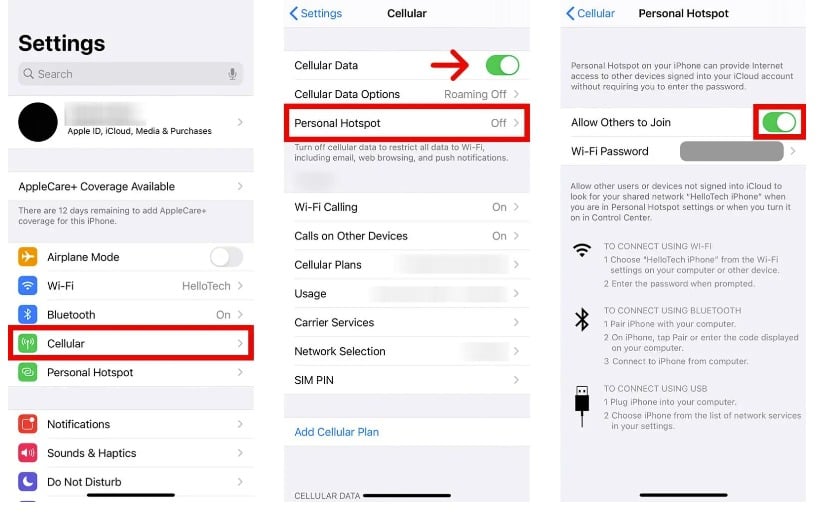
Sur iPhone
- Ouvrez les Paramètres .
- Appuyez sur Point d’accès personnel (ou accédez à Cellulaire → Point d’accès personnel ).
- Recherchez le mot de passe Wi-Fi et définissez un nouveau mot de passe (minimum 8 caractères).
- Revenez en arrière et activez Autoriser les autres à rejoindre .
- Les autres appareils devront désormais saisir le mot de passe pour se connecter.