 IP
IP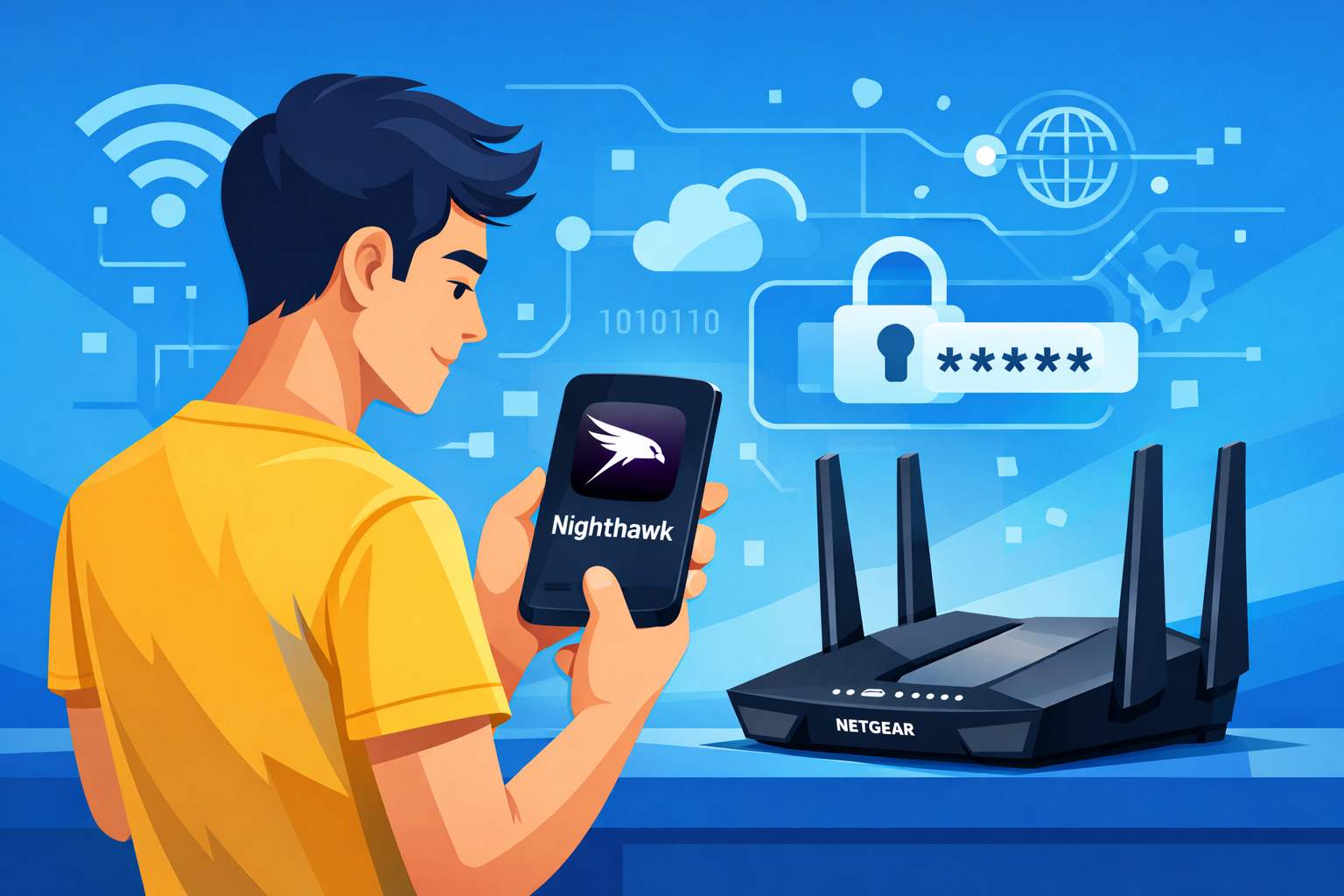
L’application Nighthawk est l’application mobile officielle de Netgear, conçue spécialement pour gérer les réseaux Wi-Fi des routeurs Netgear. Avec Nighthawk, vous pouvez surveiller l’état de votre routeur, modifier le nom et le mot de passe du Wi-Fi, et gérer les appareils connectés directement depuis votre smartphone — sans avoir besoin de vous connecter à l’interface web sur un ordinateur.
En plus de l’application, les routeurs Netgear peuvent aussi être gérés via un navigateur web en visitant routerlogin.com ou routerlogin.net afin d’accéder au panneau d’administration.
Par rapport à la gestion web traditionnelle, changer votre mot de passe Wi-Fi avec l’application Nighthawk est plus intuitif et demande moins d’étapes. Même les nouveaux utilisateurs peuvent effectuer facilement leur configuration réseau au quotidien, sans prise de tête.
Comment changer le mot de passe Wi-Fi avec l’application Nighthawk
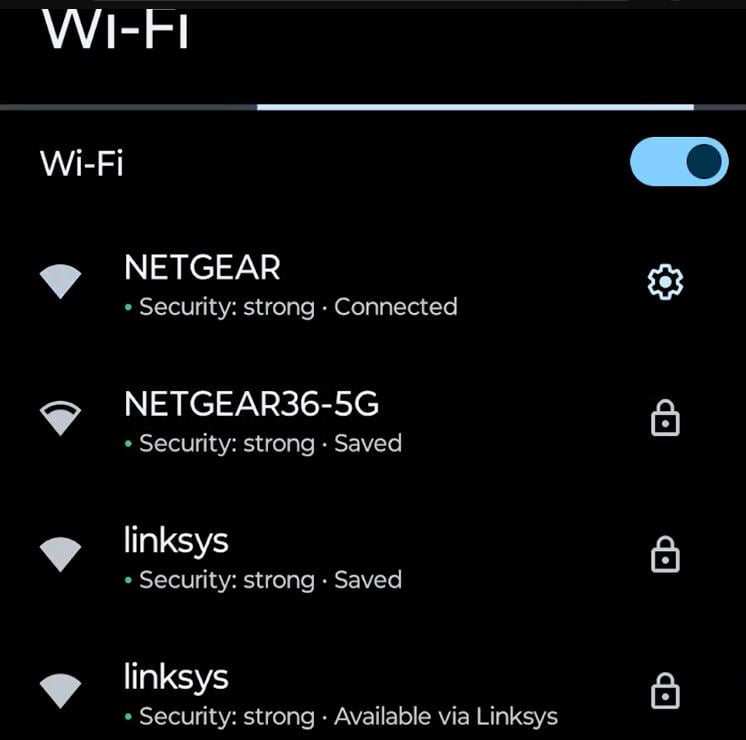
Étape 1 : Se connecter au Wi-Fi du routeur
Ouvrez les paramètres Wi-Fi de votre téléphone et connectez-vous au réseau Wi-Fi du routeur Netgear que vous souhaitez gérer (n’utilisez pas les données mobiles). L’application Nighthawk ne peut identifier et gérer votre appareil que si vous êtes connecté au bon réseau Wi-Fi local.
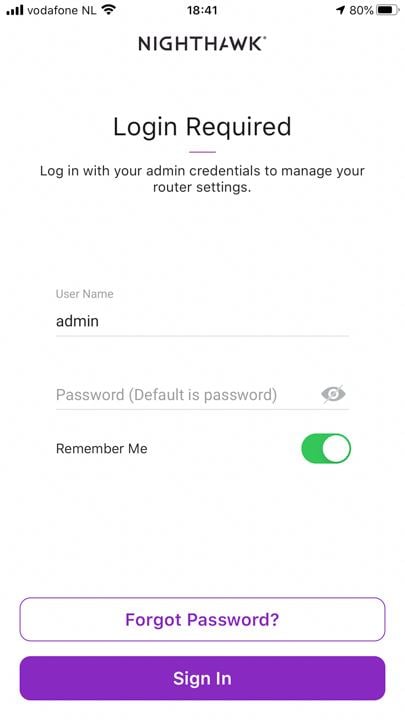
Étape 2 : Ouvrir l’application Nighthawk et se connecter
Lancez l’application Nighthawk. Si nécessaire, saisissez les identifiants de votre compte MyNETGEAR. Si vous n’avez pas de compte, suivez les instructions pour vous inscrire. Une fois connecté, l’application détecte automatiquement votre routeur Netgear sur le réseau.
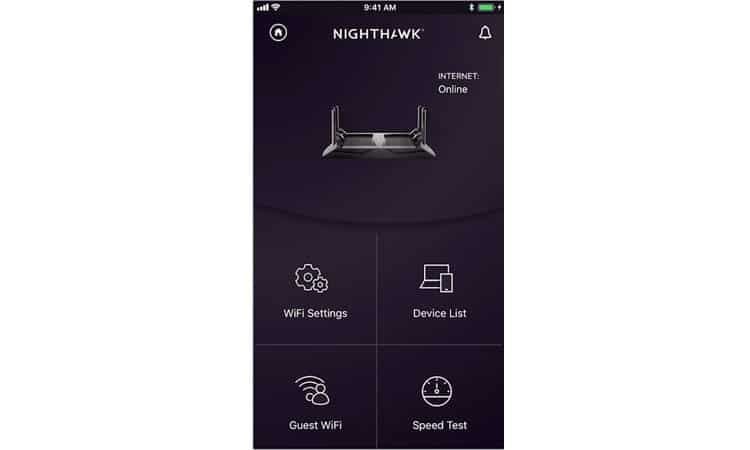
Étape 3 : Accéder aux paramètres Wi-Fi
Depuis le tableau de bord de l’application Nighthawk, repérez puis appuyez sur « Wi-Fi Settings » ou « Network Settings ».
Étape 4 : Sélectionner le réseau ou la bande à modifier
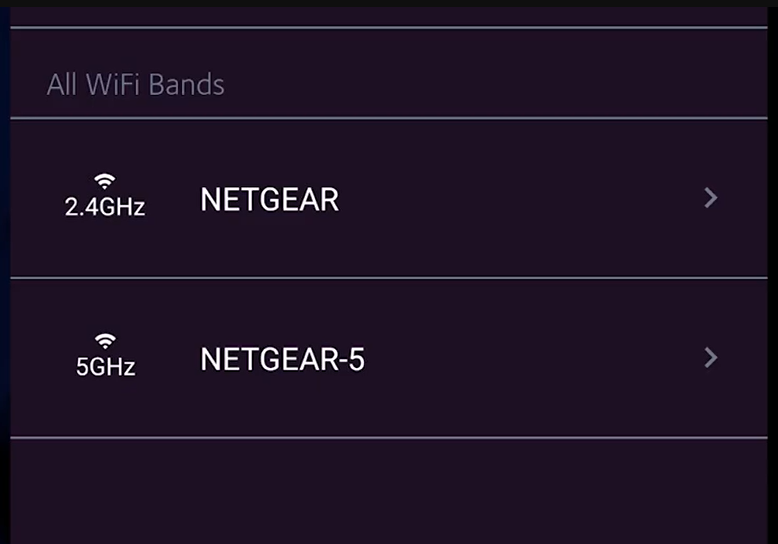
L’application liste généralement les bandes disponibles (par ex. 2.4GHz/5GHz, ou réseau Principal/Invité). Appuyez sur le réseau que vous souhaitez mettre à jour.
Étape 5 : Saisir les nouvelles informations Wi-Fi et enregistrer
Sur cette page, vous pouvez voir le nom actuel du réseau sans fil (SSID) et les paramètres de mot de passe. Saisissez simplement votre nouveau nom Wi-Fi dans le champ « WiFi Network Name (SSID) » et votre nouveau mot de passe dans le champ « Network Key (Password) ». Après vérification, appuyez sur « Save » pour appliquer les changements immédiatement : le nom et le mot de passe Wi-Fi sont maintenant mis à jour.


