 IP
IP
De nombreux utilisateurs, après l'acquisition d'un routeur Wavlink, ne savent pas comment se connecter à la page d'administration pour effectuer des configurations essentielles, comme modifier le nom et le mot de passe du wifi ou ajuster les paramètres réseau. Dans ce guide, nous vous expliquerons clairement et brièvement comment accéder au panneau d'administration du routeur Wavlink via l'adresse 192.168.10.1.
Confirmer l'adresse de connexion du routeur
Avant de vous connecter à votre routeur Wavlink, il est essentiel de déterminer l'adresse de gestion correcte. Dans la plupart des cas, l'adresse de connexion par défaut des routeurs Wavlink est 192.168.10.1 ou wifi.wavlink.com .
Si vous n'êtes pas sûr de l'adresse IP de votre routeur, suivez ces étapes pour la trouver :
1. Vérifiez l'étiquette du routeur : généralement, il y a une étiquette sur la face inférieure ou à l'arrière du routeur qui indique l'adresse de gestion par défaut.
2. Utilisez votre ordinateur ou votre smartphone :
- Sur un ordinateur : appuyez sur Win + R, saisissez cmd, puis appuyez sur Entrée. Dans l'invite de commande, saisissez ipconfig et recherchez l'adresse de la « passerelle par défaut » : il s'agit de l'adresse de gestion de votre routeur.
- Sur un smartphone : ouvrez les paramètres wifi, appuyez sur le réseau wifi actuellement connecté et recherchez l'adresse « Passerelle » ou « Routeur ».

Utilisez votre téléphone ou votre ordinateur pour vous connecter à 192.168.10.1
Une fois que vous connaissez l'adresse IP correcte (en supposant qu'il s'agisse de 192.168.10.1), suivez les étapes suivantes pour accéder à la page de connexion. Si votre adresse IP est différente, la procédure est quasiment identique :
1.Connectez-vous au routeur Wavlink :
Si vous utilisez un nouveau routeur, connectez-vous simplement au réseau wifi par défaut (généralement nommé quelque chose comme « Wavlink_XXXX »).
Si vous avez modifié le mot de passe wifi et l'avez oublié, vous pouvez vous connecter via un câble Ethernet entre votre ordinateur et le port LAN du routeur.
2.Ouvrez votre navigateur :
Dans la barre d’adresse du navigateur, saisissez 192.168.10.1 et appuyez sur Entrée.
Veuillez noter que la barre d'adresse se trouve en haut de la fenêtre du navigateur, et non la barre de recherche. Sur les PC Windows et les appareils Android, la barre d'adresse se trouve généralement en haut, tandis que sur les iPhone et iPad (Safari), elle se trouve en bas.
Assurez-vous qu'il n'y a pas d'espaces ou d'erreurs dans l'URL (par exemple, 192.168.l0.1、192.168 l 0.1、www.192.168.10.1、http:// 192.168.10.1 n'ouvrira pas la page de connexion).
3. Entrez le nom d'utilisateur et le mot de passe de l'administrateur :
Par défaut, le nom d'utilisateur est admin et le mot de passe est soit admin , soit vide (selon le modèle ; vérifiez l'étiquette du routeur pour plus de détails).
Si vous avez déjà modifié ces informations d’identification, utilisez votre nom d’utilisateur et votre mot de passe personnalisés.
Si vous avez oublié le mot de passe, maintenez le bouton de réinitialisation du routeur enfoncé pendant 5 à 10 secondes pour restaurer les paramètres d'usine, puis connectez-vous avec les informations d'identification par défaut.
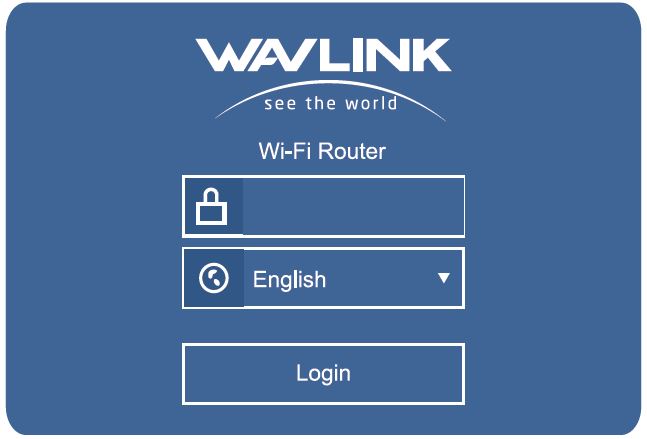
Paramètres et administration wifi du routeur Wavlink
Une fois connecté, vous accéderez au panneau d'administration du routeur. Vous pourrez y effectuer diverses tâches administratives :
Modifier le nom et le mot de passe du wifi :
- Accédez à la section Paramètres sans fil.
- Localisez le champ SSID et modifiez-le avec le nom wifi souhaité.
- Saisissez un nouveau mot de passe dans le champ Mot de passe sans fil.
- Enregistrez les modifications et redémarrez le routeur. Vos nouveaux paramètres wifi seront appliqués immédiatement.
Modifier le mot de passe administrateur du routeur :
- Accédez à la section Configuration.
- Sélectionnez l'option Mot de passe de connexion.
- Entrez votre ancien mot de passe, suivi du nouveau mot de passe et confirmez-le.
- Cliquez sur « Appliquer » et redémarrez le routeur. Le nouveau mot de passe administrateur prendra effet immédiatement.


