 IP
IP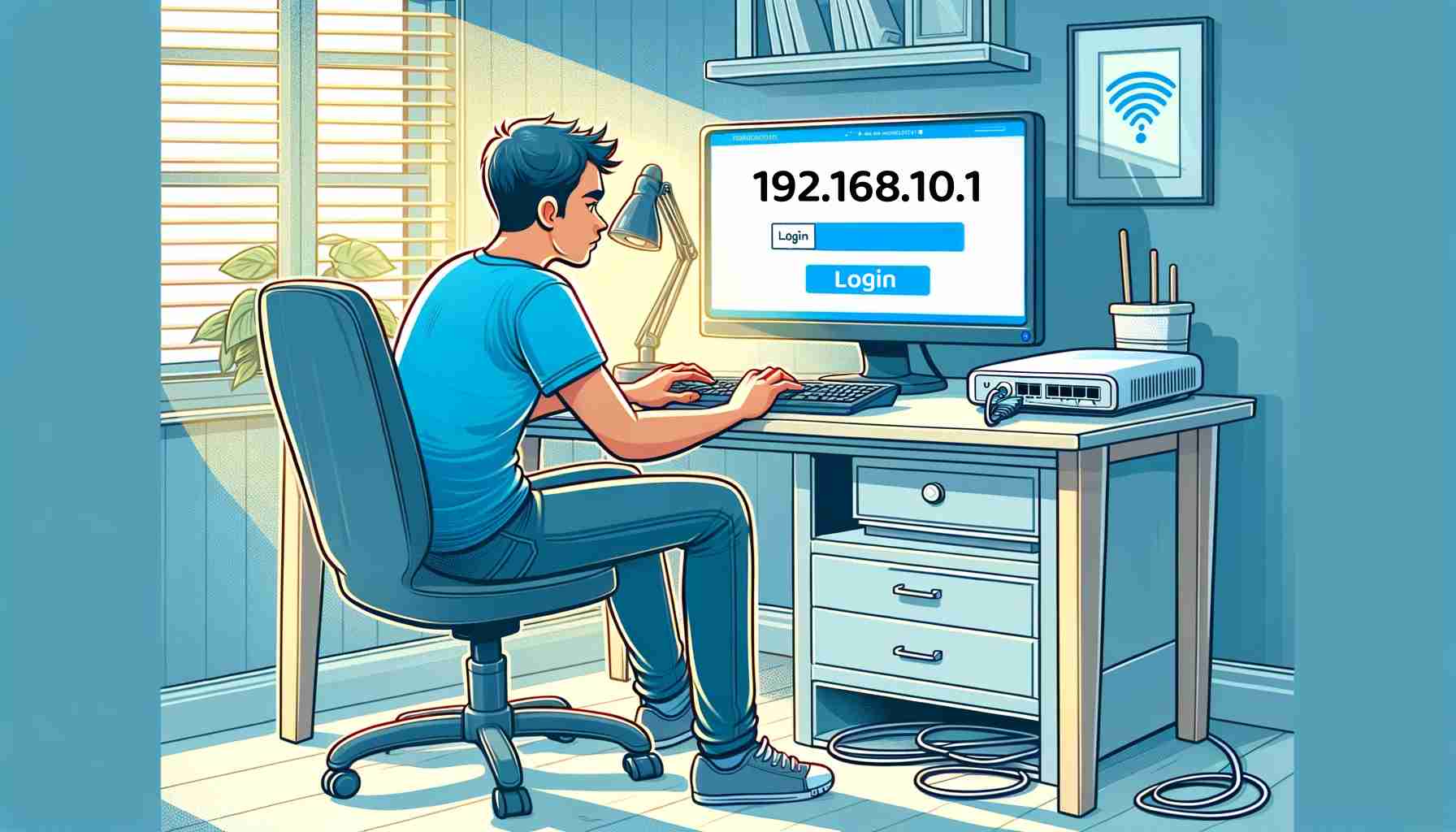
Accéder à la page d’administration de votre routeur est une étape simple, mais indispensable pour gérer un réseau à la maison ou au bureau. Depuis le panneau d’administration, vous pouvez changer le mot de passe Wi-Fi, créer un réseau invité, mettre à jour le firmware et ajuster d’autres paramètres de sécurité et de connectivité. 192.168.10.1 est une adresse IP privée couramment utilisée pour se connecter à un routeur. Ce guide vous accompagne en trois parties : préparation, instructions de connexion pas à pas et solutions aux problèmes les plus fréquents.
Durée totale : Environ 10 minutes
Fournitures & outils :
- Routeur
- Ordinateur ou smartphone
Avant de commencer
Ces vérifications rapides vous aident à vous assurer que vous pouvez accéder à la page de connexion du routeur sans erreur.
- Confirmez l’adresse IP du routeur : Vérifiez que la passerelle par défaut de votre routeur est 192.168.10.1. Vous la trouverez généralement sur l’étiquette sous le routeur ou dans le manuel d’utilisation. Certains modèles Netgear, D-Link et Tenda utilisent 192.168.10.1 par défaut, tandis que d’autres peuvent utiliser 192.168.1.1 ou 192.168.0.1. Liste des adresses IP de connexion par défaut des routeurs
- Connectez votre appareil au routeur : Assurez-vous que l’appareil que vous utilisez (ordinateur, tablette ou téléphone) est connecté au même routeur—soit en Wi-Fi, soit en branchant un câble Ethernet sur un port LAN.
- Vérifiez l’état de votre connexion : Confirmez que votre appareil affiche une connexion active au réseau du routeur. Si vous n’êtes pas connecté, la page d’administration 192.168.10.1 ne se chargera pas.

Comment se connecter à 192.168.10.1
Une fois les vérifications ci-dessus effectuées, suivez ces étapes pour ouvrir le panneau d’administration du routeur.
1. Ouvrez un navigateur web : Sur votre ordinateur ou votre appareil mobile, ouvrez un navigateur comme Google Chrome, Mozilla Firefox ou Apple Safari.
2. Saisissez l’adresse IP dans la barre d’adresse : Entrez http://192.168.10.1 dans la barre d’adresse du navigateur, puis appuyez sur Entrée. Ne la saisissez pas dans un champ de recherche, sinon vous risquez de ne pas accéder à la page de connexion du routeur.
3. Entrez le nom d’utilisateur et le mot de passe du routeur : Lorsque l’écran de connexion apparaît, saisissez les identifiants administrateur du routeur. Si vous ne les avez jamais changés, essayez les identifiants par défaut indiqués sur l’étiquette du routeur ou dans le manuel. Si vous les avez déjà modifiés, utilisez ceux que vous avez définis le plus récemment.
4. Ouvrez le panneau d’administration : Cliquez sur Se connecter (ou le bouton équivalent). Si les identifiants sont corrects, vous accéderez à l’interface de gestion du routeur, où vous pourrez modifier les paramètres Wi-Fi, les options de sécurité et d’autres configurations.


Comment accéder à la page de connexion du routeur 192.168.10.1 sur mobile ?
Comment accéder à la page de connexion du routeur 192.168.10.1 sur mobile ? L'adresse IP 192.168.10.1 est une adresse par défaut utilisée par de nombreux routeurs, notamment des marques comme TP-Li
- 28 février 2025
- Popular


