 IP
IP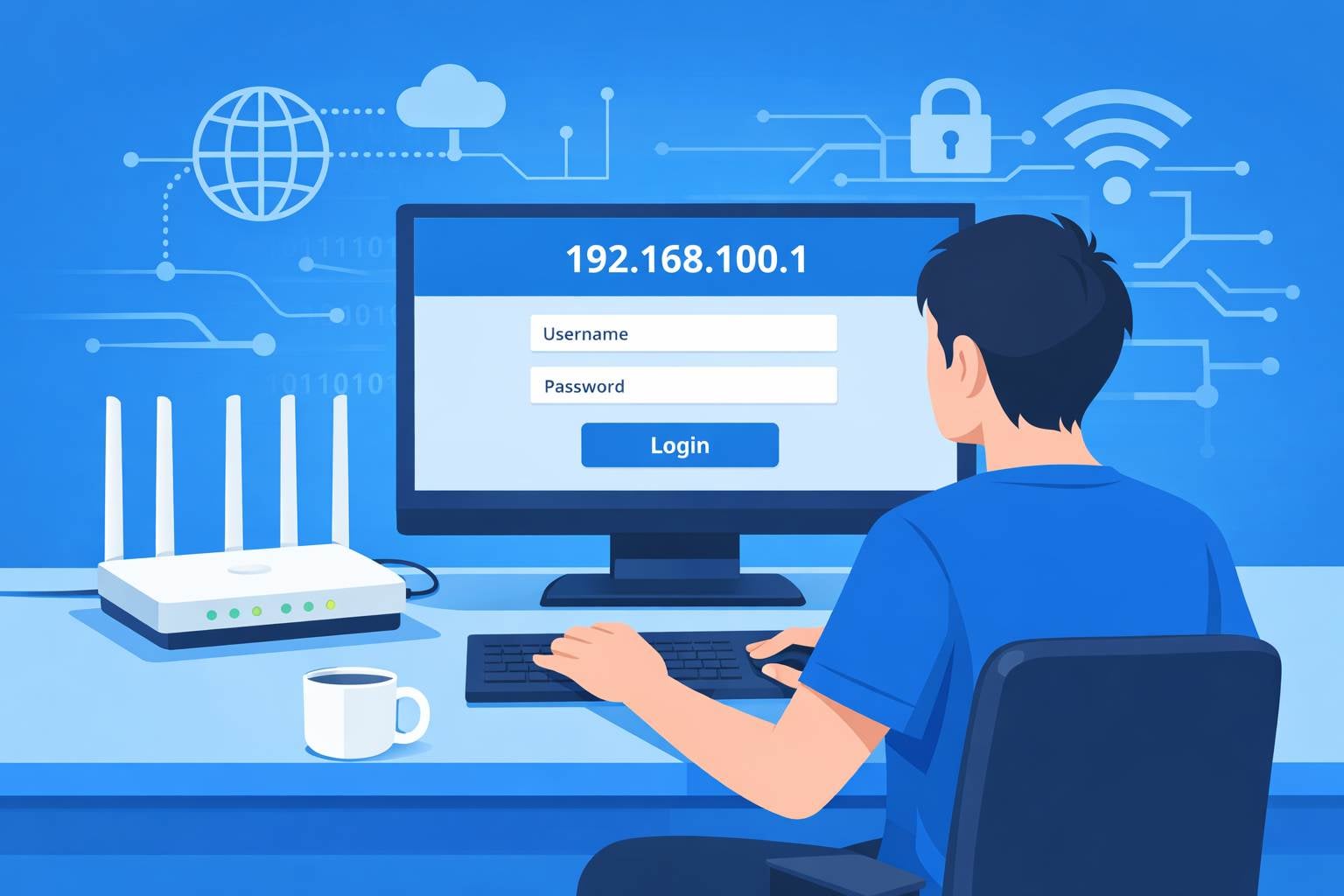
192.168.100.1 est une adresse de connexion administrateur courante pour les modems optiques (ONT fibre) fournis par les FAI, ainsi que pour certains routeurs de marque opérateur. Après la connexion, vous pouvez consulter l’état de fonctionnement du modem, les détails de la connexion réseau et, sur certains modèles, les paramètres haut débit. En cas de absence de connexion Internet ou si vous devez vérifier l’état du signal optique, cette adresse est essentielle pour le dépannage.
Tous les modems optiques n’utilisent pas 192.168.100.1 pour se connecter
L’adresse de connexion d’un modem optique n’est pas fixe. Selon la marque et le FAI, l’adresse IP peut varier. Les alternatives courantes incluent 192.168.1.1, 192.168.0.1 ou un nom de domaine dédié comme home.gateway.
Voici deux méthodes simples pour trouver l’adresse de connexion réelle de votre modem optique :
1. Vérifiez l’étiquette sur le modem
La plupart des modems optiques ont une étiquette en dessous ou sur le côté indiquant l’IP d’accès par défaut, l’IP de connexion ou l’adresse de gestion web. L’étiquette affiche généralement aussi le nom d’utilisateur et le mot de passe par défaut.

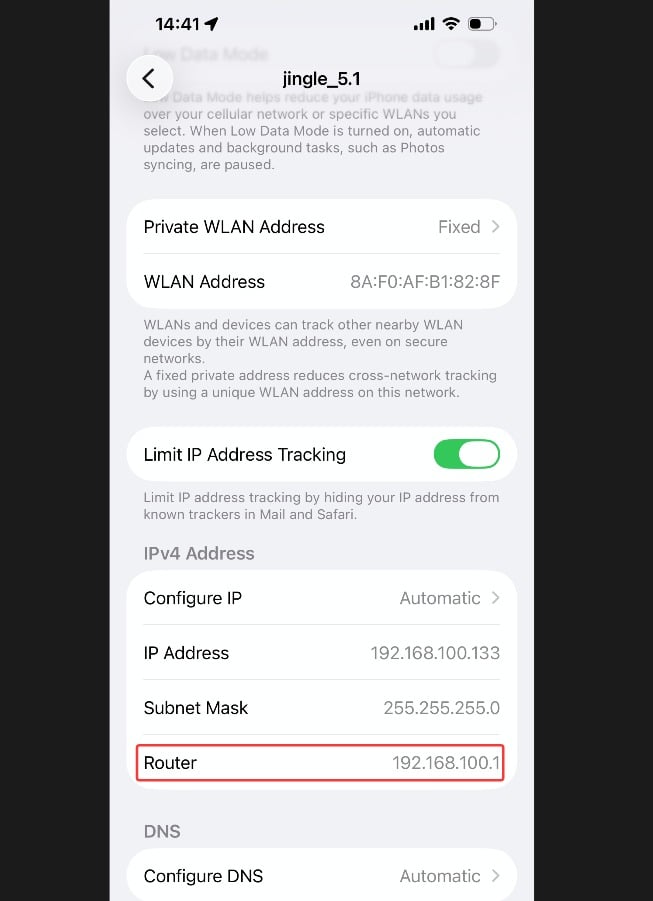
2. Vérifiez l’adresse de passerelle sur votre appareil
Après vous être connecté au réseau du modem, consultez la valeur « Default Gateway » ou « Gateway » dans les paramètres réseau de votre appareil. Il s’agit généralement de l’adresse de connexion du modem.
- Windows : Ouvrez l’invite de commandes, exécutez ipconfig et vérifiez « Default Gateway ».
- Téléphone mobile : Connectez-vous au Wi-Fi du modem, ouvrez les détails Wi-Fi et cherchez « Router » ou « Gateway ».
Si 192.168.100.1 n’ouvre pas la page de connexion, le modem utilise probablement une autre adresse. Utilisez les méthodes ci-dessus pour la confirmer plutôt que d’essayer des IP au hasard à répétition.
192.168.100.1 : Accédez au panneau d’administration de votre modem
Étape 1 : Se connecter au modem optique
- Avec un ordinateur : Branchez un câble Ethernet depuis un port LAN du modem (pas WAN ni fibre) vers votre ordinateur. La connexion filaire est la plus stable.
- Avec un téléphone : Connectez-vous directement au Wi-Fi du modem. Le SSID et le mot de passe sont indiqués sur l’étiquette du modem.
Important : Vous devez être connecté au réseau du modem optique. Se connecter au Wi-Fi de votre routeur domestique ne permet pas d’accéder à la page d’administration du modem.
Étape 2 : Saisir l’adresse de connexion dans le navigateur
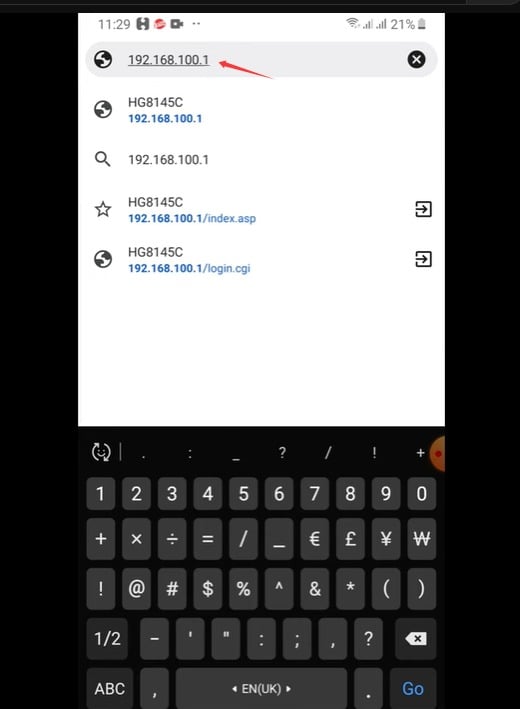
Ouvrez un navigateur et saisissez http://192.168.100.1 dans la barre d’adresse (la plupart des modems ne prennent pas en charge HTTPS), ou utilisez l’adresse réelle que vous avez trouvée, puis appuyez sur Entrée.
Astuce : saisissez l’adresse dans la barre d’adresse du navigateur, pas dans la zone de recherche, et évitez les erreurs comme 192.168.100.l ou 192.168.1.100, qui peuvent faire en sorte que la page de connexion ne se charge pas.
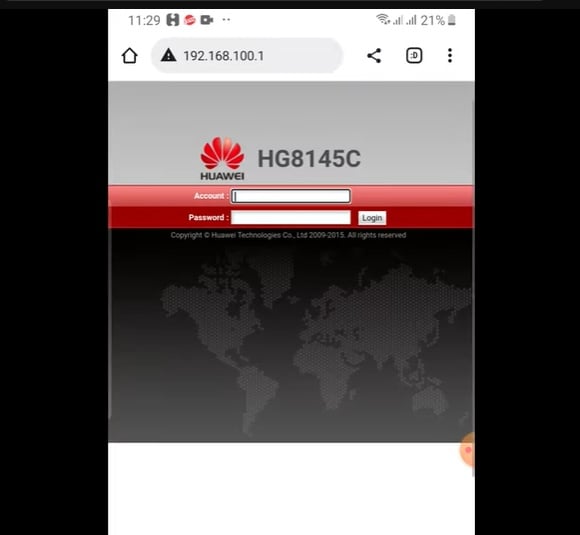
Étape 3 : Saisir le nom d’utilisateur et le mot de passe du modem
Utilisez les identifiants par défaut indiqués sur l’étiquette du modem — souvent admin / admin ou un mot de passe propre à l’appareil. Si le mot de passe a été modifié auparavant, utilisez le nouveau.
Étape 4 : Vérifier l’état du modem
Après connexion, ouvrez des pages comme “Status”, “Device Information” ou “Network Status” pour vérifier le signal optique et l’état de la connexion.
Avertissement important : Ne modifiez pas les paramètres haut débit, la gestion à distance, l’authentification ou les réglages VLAN à moins de savoir exactement ce que vous faites. Des modifications incorrectes peuvent couper votre accès Internet immédiatement.


