 IP
IP
Si vous essayez de vous connecter à votre routeur ou périphérique de partage d'écran en utilisant « 192.168.49.I », vous pourriez vous retrouver dans une impasse, car taper ceci dans votre navigateur ne mènera pas à la page de connexion. La confusion vient souvent du fait que l'on confond le « l » minuscule avec le chiffre « 1 ». L'adresse IP correcte que vous devez utiliser est 192.168.49.1.
À propos du 192.168.49.1
Il est crucial de reconnaître que 192.168.49.1 est une adresse IP privée de classe C, résidant dans la plage 192.168.0.0 à 192.168.255.255. Ces adresses sont généralement utilisées au sein de réseaux privés, tels que ceux des maisons ou des petits bureaux, et non sur l'Internet public. Cette adresse IP est communément désignée comme passerelle par défaut pour les périphériques réseau, permettant aux utilisateurs d'accéder au panneau d'administration pour les configurations.
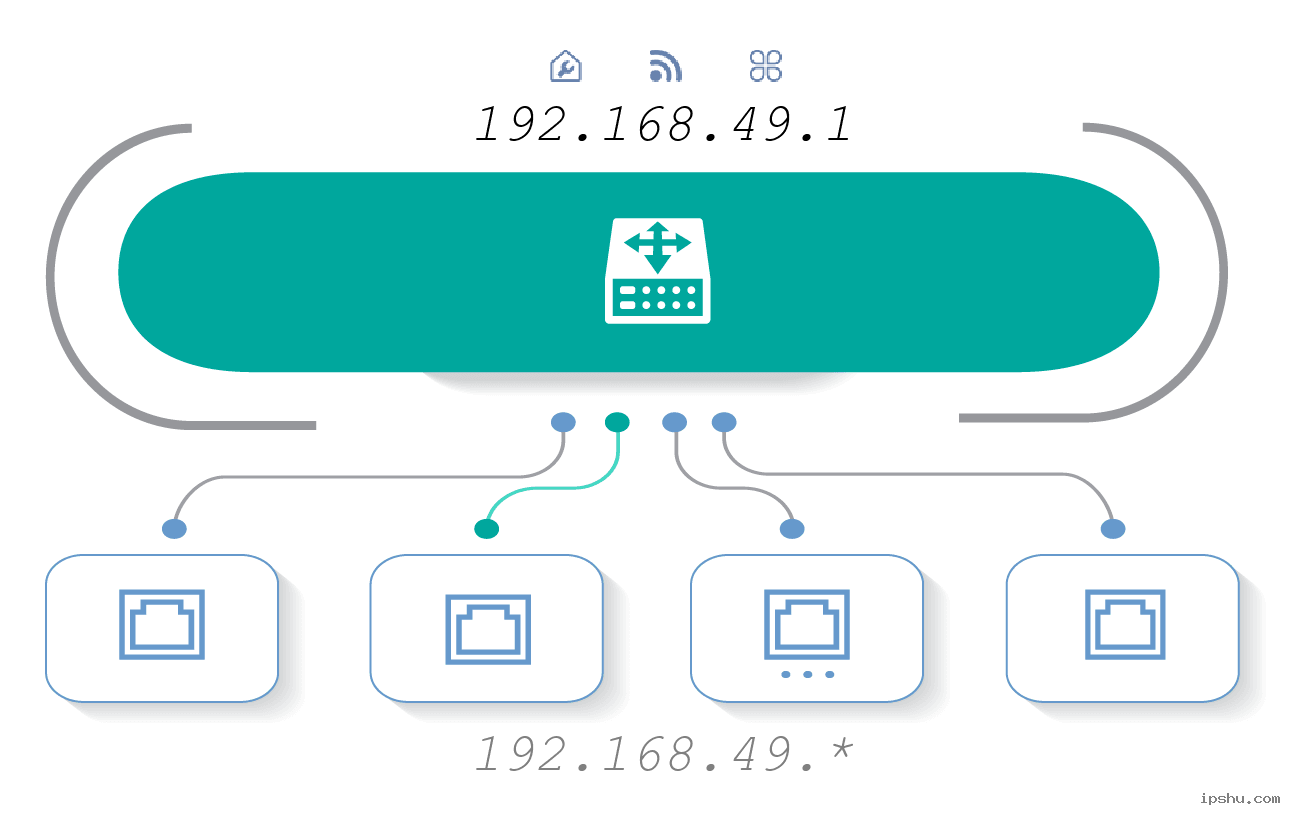
Configuration d'un routeur sans fil à l'aide de 192.168.49.1
- Connexion de l'appareil : reliez votre ordinateur ou ordinateur portable au routeur via wifi ou un câble Ethernet.
- Ouvrez un navigateur Web : lancez votre navigateur Web préféré tel que Google Chrome, Mozilla Firefox ou UC Browser.
- Entrez l'adresse IP : tapez 192.168.49.1 dans la barre d'adresse du navigateur, et non 192.168.49.I, et appuyez sur Entrée pour accéder à la page de connexion du routeur.
- Interface d'administration : connectez-vous avec le nom d'utilisateur et le mot de passe de l'administrateur, souvent par défaut "admin/admin" ou "admin/password" (figurant sur l'étiquette du routeur).
- Configuration des paramètres : une fois connecté, ajustez les paramètres tels que le nom wifi (SSID), le mot de passe et le mot de passe administrateur selon vos besoins.

Configuration d'un périphérique de partage d'écran à l'aide de 192.168.49.1
- Assurez la connexion : connectez le périphérique de partage d'écran à un téléviseur ou un moniteur via HDMI et assurez-vous qu'il est sur le même réseau wifi que le périphérique de diffusion.
- Interface d'administration : accédez à 192.168.49.1 dans le navigateur de votre appareil (en évitant 192.168.49.I) et connectez-vous à l'aide du mot de passe administrateur, généralement « admin » ou laissé vide.
- Paramètres réseau : recherchez et ajustez les paramètres réseau en fonction de votre configuration, y compris les informations d'identification wifi.
- Configurer l'écran de partage : activez et configurez les options de partage telles que le mode miroir ou le mode extension pour différentes expériences de visualisation.
- Connexion de l'appareil : sur votre ordinateur ou mobile, activez la fonction de mise en miroir d'écran et connectez-vous au périphérique de mise en miroir répertorié.
- Commencer le partage d'écran : une connexion réussie permet au contenu de l'écran de votre appareil de s'afficher sur le téléviseur ou le moniteur connecté.


