IP
IP
Après avoir installé un TP-Link Deco à la maison, vous pouvez vouloir gérer votre routeur, changer le nom ou le mot de passe du Wi-Fi, ou vérifier les appareils connectés. Pour cela, vous devez vous connecter à l’interface de gestion Web du Deco.
192.168.68.1 est l’adresse IP locale par défaut des routeurs TP-Link Deco. En saisissant cette adresse dans un navigateur, vous pouvez accéder à la page d’administration du routeur et gérer les paramètres de votre réseau.
Adresse de connexion TP-Link Deco
L’adresse de connexion peut varier selon le modèle de routeur TP-Link. Certains utilisent 192.168.0.1, 192.168.1.1 ou tplinkwifi.net. Pour les modèles Deco, les adresses par défaut sont généralement http://192.168.68.1 ou http://tplinkdeco.net.
Si vous avez plusieurs appareils Deco à la maison, ils sont tous gérés via cette adresse. Lors de la connexion depuis un téléphone ou un ordinateur, le système peut parfois vous rediriger vers l’application Deco, mais l’interface Web reste accessible via un navigateur.

Comment accéder à la page d’administration TP-Link Deco via 192.168.68.1
Étape 1 : Connectez-vous à votre réseau TP-Link Deco
Connectez votre téléphone ou votre ordinateur au réseau Deco. Vous pouvez utiliser le Wi-Fi ou brancher votre ordinateur directement au routeur Deco avec un câble Ethernet. Si vous n’êtes pas connecté à ce réseau, l’adresse n’ouvrira pas la page de connexion.
Étape 2 : Ouvrez un navigateur web
Ouvrez n’importe quel navigateur sur votre appareil, comme Chrome, Edge ou Safari.
Étape 3 : Accédez à la page de connexion
Saisissez 192.168.68.1 directement dans la barre d’adresse du navigateur, puis appuyez sur Entrée ou sur Aller.
Veillez à saisir les chiffres correctement, sans espaces en trop ni symboles manquants. Une adresse incorrecte n’ouvrira pas la page de connexion.
Formats incorrects courants :
- 192.168.68.l
- 192.168.681
- 192.168.68
- 192.168.68,1
- 192.168.68.1/
- www.192.168.68.1
- https://www.192.168.68.1
- http//192.168.68.1
Étape 4 : Connectez-vous avec votre identifiant TP-Link
Utilisez l’identifiant TP-Link (TP-Link ID) que vous avez créé lors de la configuration de votre réseau Deco dans l’application Deco. Si vous avez oublié votre mot de passe, vous pouvez le récupérer via le lien « Forgot Password » sous le bouton de connexion.
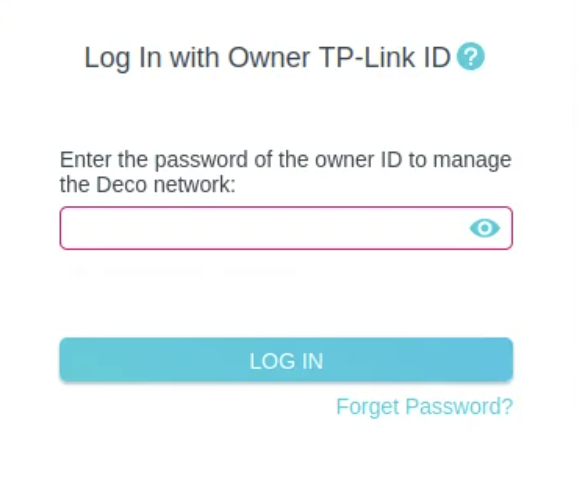
Étape 5 : Accédez au panneau d’administration
Après la connexion, l’interface d’administration s’affiche. Depuis là, vous pouvez modifier le nom et le mot de passe du Wi-Fi, voir les appareils connectés et vérifier l’état du réseau. Évitez de modifier les paramètres Internet ou de supprimer des nœuds sans assistance, car cela pourrait perturber l’ensemble de votre réseau domestique.
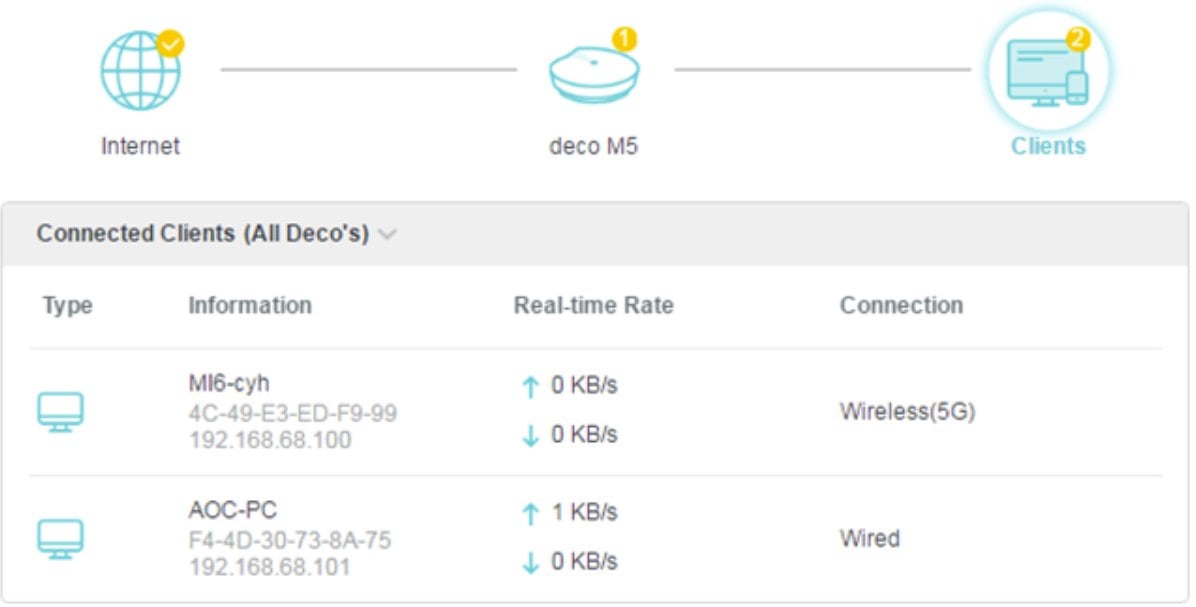
Affichage de l’état du réseau comme ci-dessous :

Vérification des appareils connectés comme ci-dessous :