 IP
IP
Si vous configurez un routeur mesh TP-Link Deco, vous pouvez rapidement configurer votre routeur pour accéder à Internet en utilisant uniquement l’application Deco. Voici le guide étape par étape :
Guide de configuration du réseau du routeur TP-Link Deco
1. Téléchargez et installez l’application Deco : Recherchez “TP-Link Deco” sur Google Play ou l’App Store d’Apple, puis installez-la sur votre téléphone ou tablette.

2. Connectez-vous et créez un TP-Link ID : Ouvrez l’application Deco et connectez-vous avec votre TP-Link ID. Si vous n’avez pas de compte, créez-en un nouveau.

3. Connectez le Deco à votre modem : Éteignez votre modem, puis utilisez un câble Ethernet pour relier le Deco au modem. Rallumez ensuite les deux appareils. Si vous n’avez pas de modem, branchez simplement le câble Ethernet mural directement sur le routeur Deco.

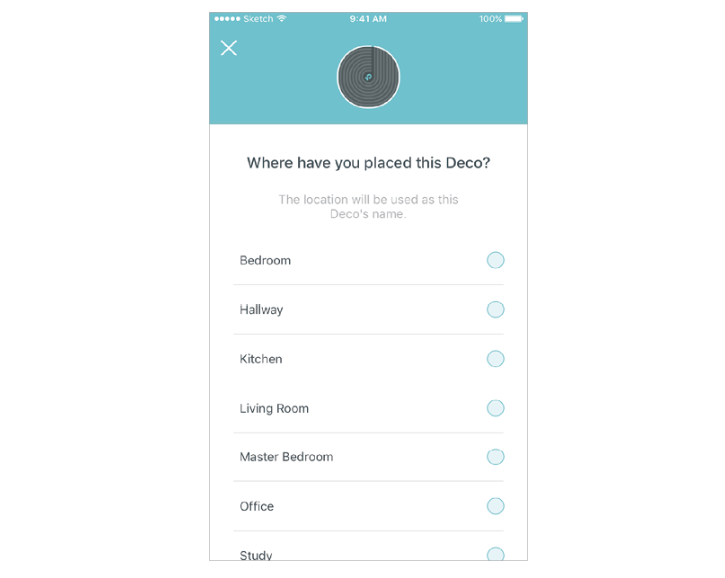
4. Sélectionnez l’emplacement du nœud : Suivez les instructions de l’appli pour ajouter votre appareil Deco et lui attribuer un emplacement, comme Salon ou Chambre. Si les options proposées ne conviennent pas, vous pouvez créer un emplacement personnalisé.
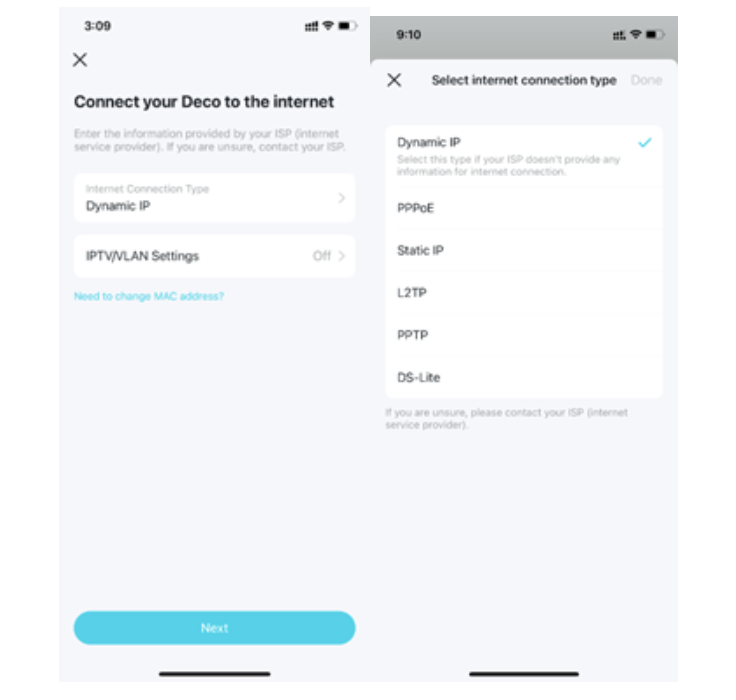
5. Choisissez le type de connexion : L’application détecte automatiquement votre type de connexion internet (PPPoE, IP dynamique ou IP statique, par exemple). Si on vous le demande, saisissez correctement l’identifiant et le mot de passe fournis par votre FAI ; sinon, le Deco ne pourra pas se connecter à internet.
6. Créez votre réseau Wi-Fi : Définissez un nom de réseau Wi-Fi (SSID) et un mot de passe. Une fois configuré, l’ancienne connexion Wi-Fi de votre téléphone sera coupée : vous devrez vous reconnecter manuellement au nouveau réseau dans les réglages Wi-Fi de votre appareil.

7. Ajoutez d’autres nœuds Deco (facultatif) : Pour étendre la couverture, mettez sous tension les unités Deco supplémentaires, puis appuyez sur “Add Another Deco” dans l’application pour poursuivre la configuration.

8. Vérifiez l’état du réseau et terminez : Lorsque l’application indique que votre réseau est en ligne, appuyez sur “Finish” pour finaliser la configuration.


