 IP
IP
192.168.9.1 est une adresse de gestion par défaut utilisée par certains routeurs, appareils Wi-Fi portables et équipements réseau, y compris certains modèles Hikvision. Bien qu’elle soit moins répandue que 192.168.0.1 ou 192.168.1.1, de nombreux appareils l’utilisent encore pour accéder à l’interface d’administration.
Lorsqu’un routeur ou un équipement réseau est neuf ou a été réinitialisé aux paramètres d’usine, il doit être configuré avant de pouvoir se connecter à Internet.
Si votre appareil affiche 192.168.9.1 comme passerelle par défaut — ou si l’étiquette située sous le routeur indique cette adresse comme IP de gestion — vous pouvez suivre les étapes ci-dessous pour terminer la configuration du réseau.
Ce guide prend un routeur Hikvision comme exemple, mais la procédure est similaire pour la plupart des autres marques.
192.168.9.1 : Comment configurer votre routeur pour accéder à Internet
1. Branchez l’alimentation et Internet : Branchez le routeur sur une prise électrique et allumez-le. Ensuite, connectez un câble Ethernet du port LAN de votre modem au port WAN du routeur afin qu’il puisse recevoir le signal Internet et le distribuer à vos appareils domestiques.

2. Attendez le démarrage complet du routeur : Vérifiez les voyants lumineux du routeur. Un voyant d’alimentation fixe signifie que l’appareil est sous tension, tandis que le voyant WAN/Internet clignotant ou allumé indique que le routeur détecte la connexion Internet. Patientez environ 30 secondes jusqu’à stabilisation des voyants.
3. Connectez-vous au réseau du routeur : Utilisez votre téléphone pour vous connecter au réseau Wi-Fi par défaut du routeur, ou connectez votre ordinateur via un câble Ethernet (port LAN) ou le Wi-Fi par défaut. Assurez-vous que votre appareil est sur le même réseau que le routeur. Les routeurs Hikvision utilisent généralement un nom Wi-Fi (SSID) par défaut tel que HIKVISION_XXXX, indiqué sur l’étiquette du routeur.
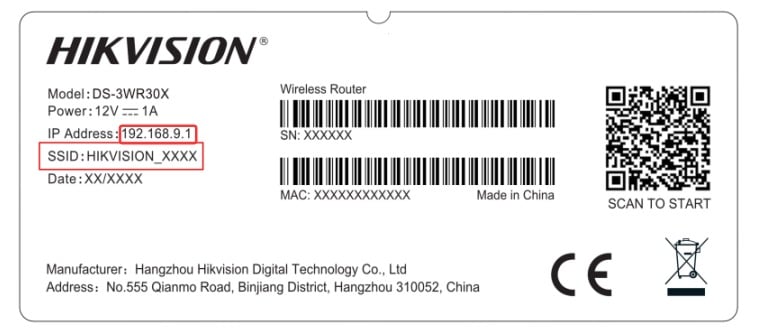
4. Ouvrez l’assistant de configuration : Après la connexion au Wi-Fi, la page de configuration peut s’ouvrir automatiquement. Sinon, ouvrez un navigateur et saisissez http://192.168.9.1 dans la barre d’adresse.
Remarque : Évitez les formats incorrects tels que http//192.168.9.1, htp://192.168.9.1, http://192.168.9.l, www.192.168.9.1 ou http://192 l.168.9.l, car ces erreurs peuvent empêcher l’ouverture de la page de connexion 192.168.9.1.
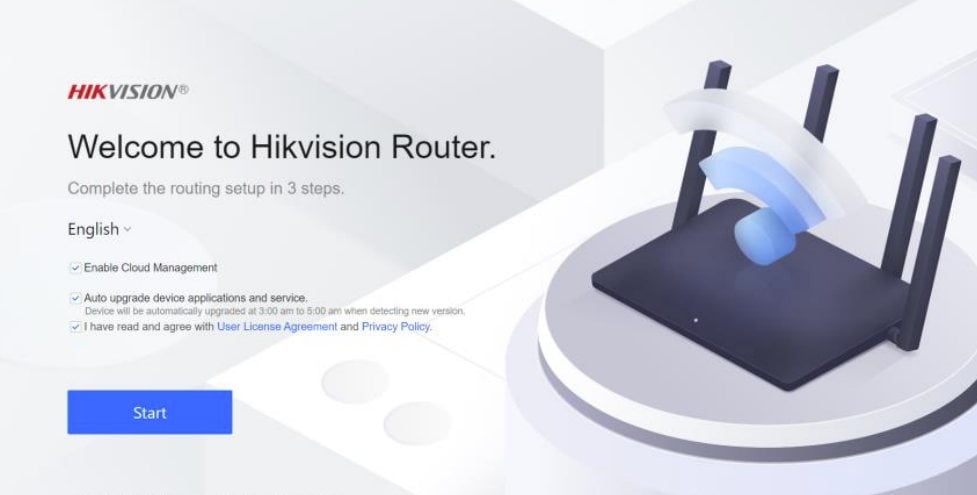
5. Configurez la connexion Internet : Cliquez sur « Start ». Le système détectera automatiquement le mode d’accès à Internet, ou vous pourrez le sélectionner manuellement selon votre fournisseur d’accès.
DHCP : Mode recommandé. Une adresse IP dynamique sera attribuée automatiquement sans configuration supplémentaire.
PPPoE : Sélectionnez ce mode si votre fournisseur d’accès Internet (FAI) vous a fourni un identifiant et un mot de passe, ou si vous remplacez un ancien routeur.
Static IP Address : Non recommandé sauf si votre FAI vous a fourni une adresse IP fixe et les informations associées.

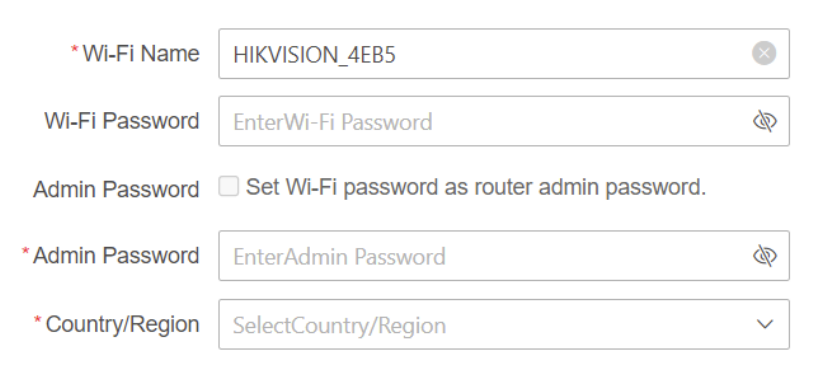
6. Définissez le nom et le mot de passe Wi-Fi : Suivez les instructions à l’écran pour configurer le nom du réseau sans fil (SSID) et le mot de passe Wi-Fi. Vous devrez également définir le mot de passe administrateur du routeur ainsi que le pays/la région. Certains routeurs permettent de sélectionner « Set Wi-Fi password as router admin password », évitant ainsi la création d’un mot de passe distinct.
Conseil : Pour une meilleure sécurité, il est recommandé d’utiliser un mot de passe administrateur différent du mot de passe Wi-Fi. Cela facilite la modification ultérieure du mot de passe Wi-Fi sans affecter l’accès au routeur. Notez vos mots de passe immédiatement après les avoir définis. Pour plus d’informations : Connexion 192.168.9.1 : Mot de passe administrateur par défaut et réinitialisation
7. Terminez la configuration : Cliquez sur « Next » pour finaliser. Le routeur redémarrera automatiquement et votre connexion Internet sera prête. Recherchez ensuite votre réseau Wi-Fi et connectez-vous avec le mot de passe défini. Profitez d’une navigation rapide et fluide !


