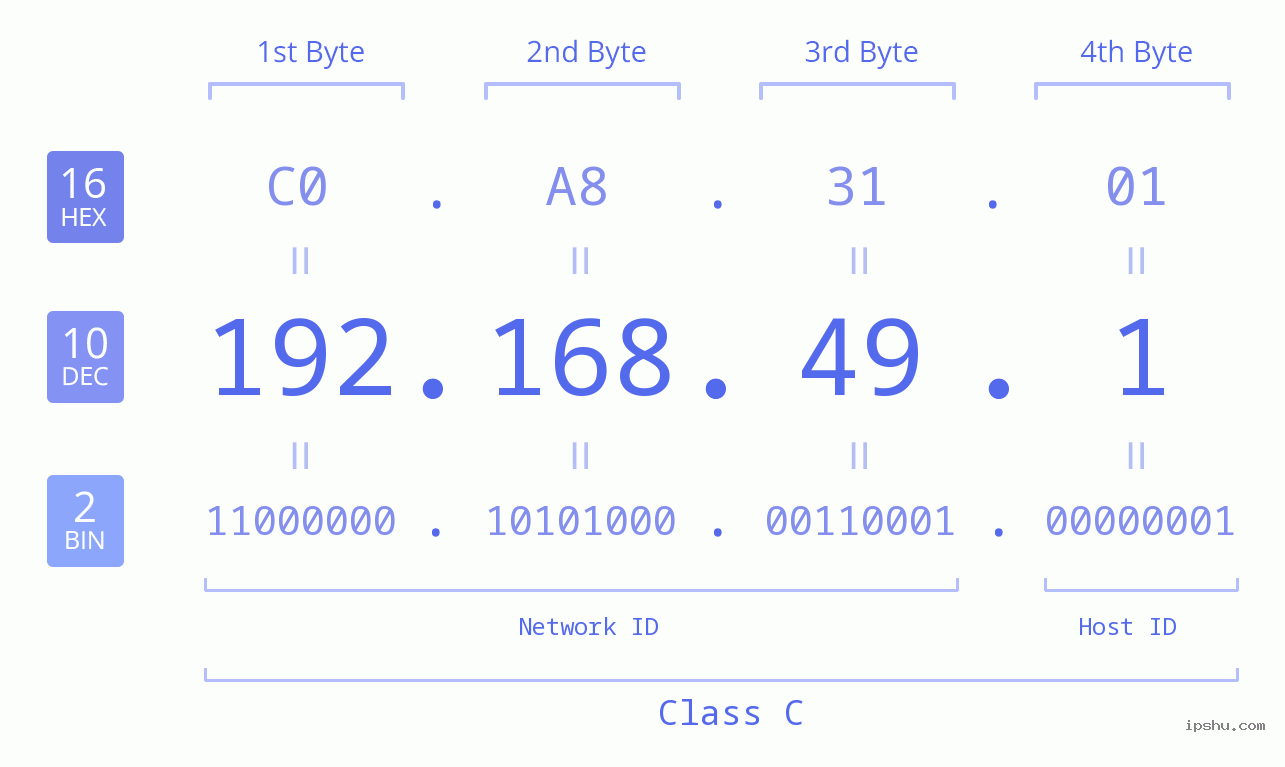
IP
IP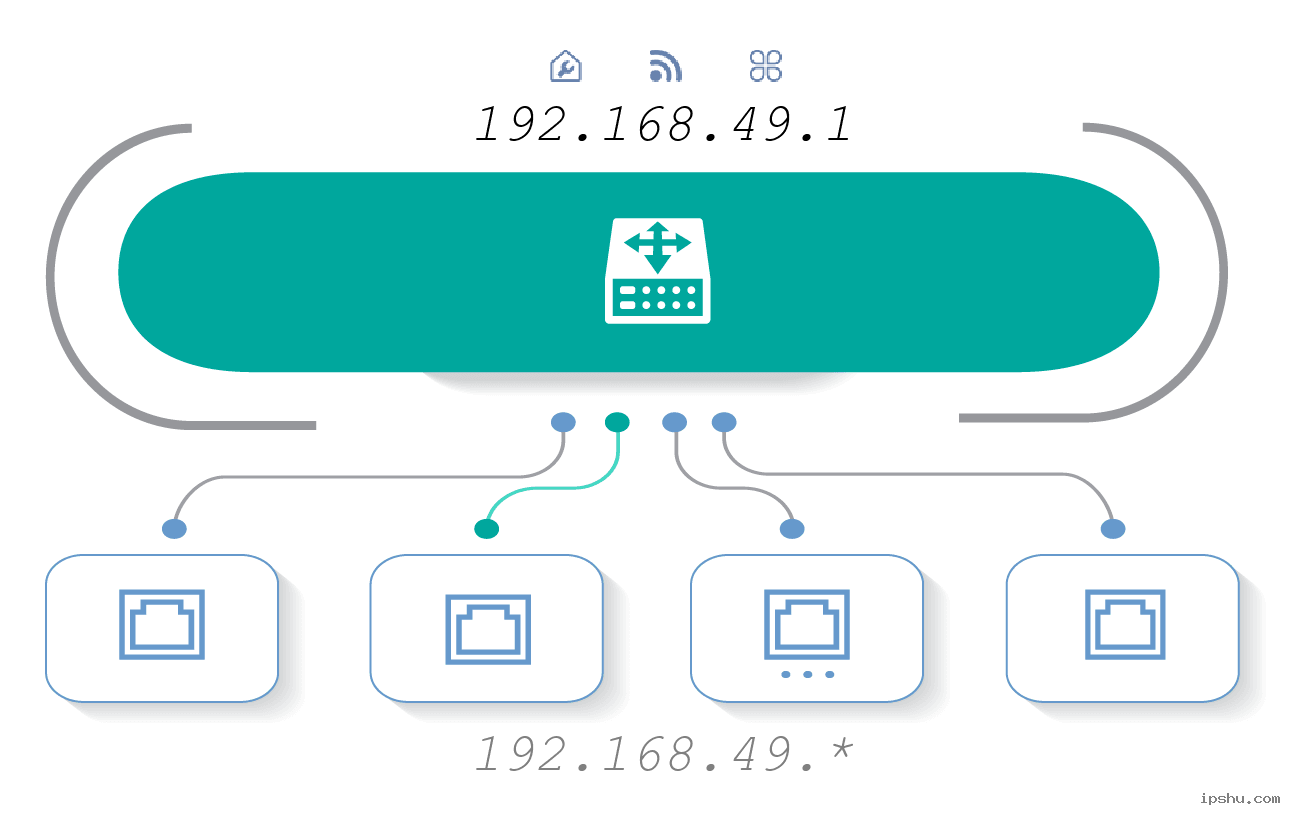 Tableau de signification des icônes / images
L'adresse IP 192.168.49.1 est fréquemment utilisée comme portail de réseau interne pour une multitude de routeurs, quelles que soient leur marque ou leur modèle. Elle est avant tout employée pour accéder aux fonctionnalités administratives des routeurs, ce qui permet aux administrateurs de réseau de configurer à la fois le routeur et le réseau qui y est connecté. Toutefois, il est important de souligner que 192.168.49.1 n'est pas une adresse de connexion standard pour tous les routeurs. Par ailleurs, l'utilisation de 192.168.49.1 pour accéder et gérer les paramètres du routeur peut parfois présenter des difficultés. Nous présentons ci-après quelques problèmes couramment rencontrés et leurs solutions possibles, dans le but d'orienter les utilisateurs face à ces situations.
Tableau de signification des icônes / images
L'adresse IP 192.168.49.1 est fréquemment utilisée comme portail de réseau interne pour une multitude de routeurs, quelles que soient leur marque ou leur modèle. Elle est avant tout employée pour accéder aux fonctionnalités administratives des routeurs, ce qui permet aux administrateurs de réseau de configurer à la fois le routeur et le réseau qui y est connecté. Toutefois, il est important de souligner que 192.168.49.1 n'est pas une adresse de connexion standard pour tous les routeurs. Par ailleurs, l'utilisation de 192.168.49.1 pour accéder et gérer les paramètres du routeur peut parfois présenter des difficultés. Nous présentons ci-après quelques problèmes couramment rencontrés et leurs solutions possibles, dans le but d'orienter les utilisateurs face à ces situations.
Contenu:
- Comment utiliser le 192.168.49.1 pour se connecter à la page d'administration du routeur ?
- Quelles sont les raisons et les solutions pour que le 192.168.49.1 ne puisse pas accéder à la page d'administration du routeur ?
- Que se passe-t-il si j'utilise le 192.168.49.1 pour me connecter au routeur et que la page de connexion du fournisseur d'accès Internet s'affiche ?
- Quels sont le nom d'utilisateur et le mot de passe des routeurs utilisant 192.168.49.1 comme adresse de connexion ?
- Comment changer le mot de passe des routeurs utilisant 192.168.49.1 comme adresse de connexion ?
- Comment restaurer les paramètres d'usine des routeurs en utilisant 192.168.49.1 comme adresse de connexion ?
1. Comment utiliser le 192.168.49.1 pour se connecter à la page d'administration du routeur ?
Suite à notre discussion précédente, 192.168.49.1 est habituellement l'adresse de connexion administrative des routeurs. Pour accéder à la page admin, il suffit de suivre ces trois étapes faciles :
- Assurez-vous que 192.168.49.1 est réellement l'adresse IP de votre routeur. Vous pouvez souvent trouver cette information sur une étiquette située sous le routeur.
- Connectez votre ordinateur ou smartphone au routeur. Les laptops et smartphones peuvent se connecter en WiFi, tandis que les ordinateurs de bureau nécessitent un câble réseau branché au port LAN du routeur.
- Ouvrez un navigateur comme Edge ou Chrome, entrez 192.168.49.1 dans la barre d'adresse, appuyez sur Entrée ou allez directement sur http://192.168.49.1. Vous serez ainsi dirigé vers le panneau de connexion du gestionnaire du routeur.
- Sur la page de connexion, entrez votre identifiant et mot de passe, puis cliquez sur 'Login' pour accéder aux réglages et à la gestion du routeur.




Note : L'adresse de gestion de la connexion peut différer selon les marques et modèles de routeurs. Il est crucial de connaître l'adresse spécifique de gestion de votre routeur. Bien que 192.168.49.1 soit une adresse IP de connexion par défaut courante pour de nombreux routeurs, d'autres utilisent des adresses alphabétiques comme melogin.cn, falogin.cn, tplogin.cn, miwifi.com, etc. Ces informations, ainsi que d'autres, se trouvent habituellement sous l'étiquette générale dans la page de gestion et indiquent l'adresse administrative du routeur. Gardez en tête que cette adresse peut être modifiée, et l'utilisation d'une adresse dépassée après modification entraînera un échec de la connexion. Pour trouver l'adresse IP actuelle de votre routeur, connectez-vous à son réseau WiFi avec un ordinateur ou un téléphone et vérifiez en conséquence. Pour plus de détails, consultez Comment trouver l'adresse IP de votre routeur ?
2. Quelles sont les raisons et les solutions pour que le 192.168.49.1 ne puisse pas accéder à la page d'administration du routeur ?
Comme mentionné précédemment, 192.168.49.1 est habituellement l'adresse pour accéder aux paramètres du routeur. Si l'ouverture de la page de connexion du routeur avec cette adresse ne fonctionne pas, explorons les causes potentielles et les solutions à ce problème fréquent.
Les difficultés d'accès aux paramètres du routeur via 192.168.49.1 peuvent se regrouper en cinq catégories principales :

(1) Mauvaise configuration IP locale de l'ordinateur
Si l'IP locale de votre ordinateur a été mal configurée précédemment, cela peut bloquer l'accès au routeur. La solution consiste à régler l'adresse IP de l'ordinateur pour qu'elle soit obtenue automatiquement. Par exemple, sous Windows 10 :

- Pour commencer, cliquez avec le bouton droit sur le bouton 'Démarrer' de Windows 10 → choisissez et ouvrez 'Connexions réseau'.
- Ensuite, cliquez avec le bouton droit sur 'Connexion au réseau local' → sélectionnez 'Propriétés'.
- Après, choisissez 'Protocole Internet version 4 (TCP/IPv4)' et cliquez sur 'Propriétés'.
- Enfin, optez pour 'Obtenir une adresse IP automatiquement' → 'Obtenir automatiquement l'adresse du serveur DNS' → cliquez sur 'OK'.
Passez cet aspect si l'IP de votre ordinateur est déjà configurée pour s'obtenir automatiquement.
(2) Problème de connexion avec le routeur
Vérifiez la connexion correcte entre votre ordinateur, le modem et le routeur.
La ligne téléphonique externe ou la fibre doit être branchée au modem, qui se connecte ensuite au port WAN du routeur via un câble réseau. Pour les ordinateurs portables ou les smartphones, utilisez le WiFi pour vous connecter au routeur; les ordinateurs de bureau nécessitent un câble réseau branché au port LAN du routeur.
(3) Problème de câble réseau
Un câble réseau défectueux entre votre ordinateur et le routeur, comme un câble endommagé ou avec des connecteurs usés, peut bloquer l'accès à la page de connexion du routeur. Il est crucial de vérifier que le câble est en bon état. Si vous avez un câble de secours chez vous, essayez de le remplacer par un qui est en bon état et correctement connecté, puis réessayez d'accéder à la page de connexion 192.168.49.1. Vous pouvez également vérifier l'icône d'état du réseau dans le coin inférieur droit de votre ordinateur ou utiliser la commande 'Ping 192.168.49.1' pour confirmer la connexion.
(4) Erreur de saisie de l'URL dans le navigateur
De nombreux navigateurs démarrent avec un grand champ de recherche sur leur page d'accueil, comme Google, Bing ou Baidu. Une erreur fréquente est d'entrer l'adresse 192.168.49.1 dans ce champ de recherche, ce qui ne vous mènera pas à la page de connexion du routeur. Au lieu de cela, la méthode correcte consiste à entrer 192.168.49.1 dans la barre d'adresse du navigateur, située en haut du navigateur, où les adresses des sites web sont indiquées. Ainsi, le navigateur se dirigera directement vers la page de connexion du routeur au lieu de rechercher l'adresse comme une requête. La position correcte est illustrée dans l'image suivante :

(5) Problème de configuration du routeur
Certains utilisateurs pensent à tort que l'adresse IP de tous les routeurs est 192.168.49.1, mais en réalité, ce n'est pas le cas pour tous les routeurs. Différentes marques et modèles peuvent avoir différentes adresses de connexion. Si l'adresse IP de votre routeur n'est pas 192.168.49.1, l'utiliser ne vous permettra pas d'accéder à la page de paramètres du routeur. Vous devez donc vérifier si l'adresse IP de votre routeur est réellement 192.168.49.1, ce que vous pouvez trouver sur l'étiquette située sous le routeur.
Une autre situation est la modification de l'adresse IP par défaut du routeur. Certains utilisateurs changent cette adresse pour renforcer la sécurité. Après une telle modification, 192.168.49.1 ne sera plus l'adresse de connexion valide, et vous devrez utiliser la nouvelle adresse modifiée. Pour trouver l'adresse de connexion réelle de votre routeur, vous pouvez :
- Cliquez avec le bouton droit sur le bouton 'Démarrer' de Windows 10 → choisissez et ouvrez 'Connexions réseau'.
- Cliquez avec le bouton droit sur 'Connexion au réseau local' → sélectionnez 'Statut'.
- Cliquez sur 'Détails'.
- Cherchez la 'Passerelle par défaut IPv4' dans la page de détails, qui indiquera l'adresse IP de connexion actuelle de votre routeur.

Ces problèmes et solutions sont courants lorsque 192.168.49.1 ne permet pas d'ouvrir la page des paramètres du routeur. Si ces étapes ne résolvent pas le problème, envisagez de réinitialiser votre routeur à ses paramètres d'usine avant de tenter une nouvelle connexion. Pour des instructions sur la réinitialisation du routeur, consultez Comment restaurer les paramètres d'usine des routeurs utilisant 192.168.49.1 comme adresse de connexion ?
3. Que se passe-t-il si j'utilise le 192.168.49.1 pour me connecter au routeur et que la page de connexion du fournisseur d'accès Internet s'affiche ?
Lorsque vous entrez 192.168.49.1 dans votre navigateur, vous pourriez vous attendre à voir l'écran de connexion de votre routeur, mais trouver à la place l'interface de connexion de votre fournisseur d'accès Internet (FAI). Quelle pourrait être la raison de cela ? Quelle est l'adresse de connexion effective du routeur et comment puis-je accéder à son interface d'administration ?

Si l'adresse administrative de votre routeur est effectivement 192.168.49.1, mais que c'est la page de connexion broadband du FAI qui s'ouvre, cela peut être dû aux raisons suivantes :
(1) Conflit d'adresse IP entre le routeur et le modem optique
Il se peut que le modem optique fourni par votre FAI et votre routeur aient la même adresse IP par défaut : 192.168.49.1. Ce chevauchement peut amener à accéder à l'interface du FAI plutôt qu'à celle de votre routeur lors d'une tentative de connexion.
Solution : Modifiez l'adresse IP du routeur. Voici comment procéder :
- Débranchez le câble du port WAN du routeur du modem optique, assurant que seul l'ordinateur soit connecté au port LAN du routeur. Comme le montre l'image ci-dessous :
- Accédez à la configuration du routeur en saisissant 192.168.49.1 dans la barre d'adresse de votre navigateur.
- Dans les paramètres du routeur, allez dans 'Réglages du port LAN' (ou une option similaire) et modifiez l'adresse IP (par exemple, changez l'adresse IP en 192.168.3.1). Comme illustré ci-dessous :
- Rebranchez le port WAN au modem optique et utilisez la nouvelle adresse IP pour accéder à l'interface de connexion du routeur.

Note importante :
Ne vous inquiétez pas si l'ordinateur ne parvient pas à accéder à Internet après avoir débranché le câble du port WAN du routeur, car l'accès à Internet n'est pas nécessaire pour la configuration du routeur. Connectez simplement l'ordinateur au port LAN du routeur avec un câble réseau, ou connectez un laptop/téléphone mobile au routeur via WiFi pour ouvrir la page des réglages du routeur et procéder à sa configuration.

(2) Changement de l'adresse IP du routeur
Si les utilisateurs ne savent pas que l'adresse IP du routeur a été modifiée et continuent d'entrer l'adresse 192.168.49.1 par défaut, la page de connexion du FAI peut s'afficher.
Solution : Entrez la nouvelle adresse IP du routeur pour accéder aux réglages. Vous pouvez trouver l'IP actuelle en vérifiant la 'Passerelle par défaut IPv4' dans les paramètres Ethernet de votre ordinateur. Comme le montre l'image ci-dessous, l'adresse IP suivant 'Passerelle par défaut IPv4' est l'adresse IP actuelle du routeur.

En d'autres termes, pour accéder à la page de connexion du routeur, vous devez désormais saisir 192.168.3.1 dans votre navigateur.
Remarque :
① L'adresse IP de connexion du routeur peut être modifiée manuellement.
② De nombreux routeurs récents ajustent automatiquement l'adresse IP. Quand le port WAN du routeur est connecté au modem optique, et si le routeur détecte automatiquement que son adresse IP est la même que celle du modem optique, il ajustera automatiquement son IP pour prévenir les conflits lorsqu'il est connecté à un modem optique.
5. Comment changer le mot de passe des routeurs utilisant 192.168.49.1 comme adresse de connexion ?
Pour sécuriser votre réseau et éviter les accès non autorisés, il est essentiel de mettre à jour le nom d'utilisateur et le mot de passe par défaut de votre routeur. Voici un guide pour accéder à 192.168.49.1 et actualiser les mots de passe de connexion du routeur et du WiFi.
(1) Comment modifier le mot de passe de connexion du routeur ?
Si vous connaissez votre mot de passe actuel, suivez ces étapes :
- Accédez à la page d'administration de votre routeur (voir la question 1 : Comment se servir de 192.168.49.1 pour accéder à la page d'administration du routeur ?).
- Dans l'interface des paramètres administratifs du routeur, sélectionnez 'Avancé' → 'Administration' → 'Définir le mot de passe'.
- Saisissez l'ancien et le nouveau mot de passe, puis validez.

Note :
Une fois le mot de passe administratif du routeur mis à jour, assurez-vous d'entrer correctement ce nouveau mot de passe pour toutes les connexions futures. Pour un accès aisé à l'avenir, il est conseillé de mémoriser ce nouveau mot de passe. Vous pouvez aussi l'écrire sur un papier et le fixer au dos du routeur pour éviter tout oubli.
(2) Comment changer le mot de passe du réseau WiFi ?
Le processus de modification de votre mot de passe WiFi est semblable à celui de la mise à jour du mot de passe de connexion et nécessite aussi de se connecter à la page d'administration du routeur.
- Connectez-vous à la page d'administration du routeur (voir la question 1 : Comment utiliser 192.168.49.1 pour accéder à la page d'administration du routeur ?).
- Après une connexion réussie à l'interface de configuration du routeur, cliquez sur 'Avancé' → 'Configuration' → 'Paramètres WiFi' et choisissez 'WPA-PSK/WPA2-PSK'.
- Entrez le mot de passe PSK (mot de passe WiFi) et validez.
Trois types d'authentification : sélection automatique, WPA-PSK, WPA2-PSK. Il n'y a pas de différence majeure entre ces options. Optez pour la sélection automatique.
Trois algorithmes de chiffrement : sélection automatique, TKIP, AES. L'utilisation de l'algorithme AES est généralement préférée.

6. Comment restaurer les paramètres d'usine des routeurs en utilisant 192.168.49.1 comme adresse de connexion ?
Si les réglages de votre routeur sont perturbés et que vous n'arrivez pas à accéder à Internet, comment pouvez-vous réinitialiser le routeur aux paramètres d'usine en vous connectant à la page d'administration 192.168.49.1 ? Il existe généralement deux méthodes pour restaurer les paramètres d'usine : via la page d'administration du routeur ou en appuyant sur le bouton RESET du routeur.
(1) Comment restaurer les paramètres d'usine depuis la page d'administration du routeur ?
- Connectez-vous à la page d'administration du routeur (voir la question 1 : Comment utiliser 192.168.49.1 pour se connecter à la page d'administration du routeur ?).
- Une fois connecté à l'interface des réglages d'administration du routeur, sélectionnez 'Avancé' → 'Administration' → 'Paramètres de sauvegarde'.
- Cliquez sur 'Restaurer les paramètres d'usine'. Un message de confirmation apparaîtra pour éviter toute réinitialisation accidentelle pouvant impacter votre accès à Internet.
- Confirmez en cliquant sur 'OK'. Le routeur redémarrera et retrouvera ses paramètres d'usine.


Cette méthode est valide seulement si vous connaissez le nom d'utilisateur et le mot de passe du routeur. Si vous avez oublié ces informations, pas de panique, nous avons une autre méthode pour réinitialiser le routeur. Continuons.
(2) Comment réinitialiser le routeur aux paramètres d'usine en utilisant le bouton RESET ?
- Repérez le bouton RESET sur votre routeur. Il peut s'agir d'un bouton à presser ou d'un petit bouton nécessitant un objet pointu pour être actionné.
- Vérifiez que le routeur est allumé, comme indiqué par un voyant lumineux.
- Maintenez le bouton RESET enfoncé pendant environ 10 secondes, puis relâchez-le. Les voyants clignoteront puis s'éteindront. Après quelques secondes, le routeur redémarrera, signifiant une réinitialisation réussie aux réglages d'usine.

Remarque :
① Assurez-vous que le routeur reste sous tension pendant la réinitialisation pour éviter d'endommager le matériel.
② N'oubliez pas que la réinitialisation efface toutes les configurations précédentes. Vous devrez reconfigurer votre routeur pour vous reconnecter à Internet. Avancez avec prudence pour éviter tout problème de connexion.