 IP
IP
10.10.10.10 est une adresse IP privée située dans la plage 10.0.0.0/8. Cela dit, ce n’est pas une passerelle par défaut classique et elle n’est pas couramment utilisée comme adresse IP standard de connexion à un routeur. La plupart des routeurs domestiques utilisent plutôt des adresses comme 192.168.1.1 ou 192.168.0.1.
On voit rarement 10.10.10.10 utilisée sur les pages d’administration habituelles des routeurs domestiques. Elle apparaît plus souvent dans des configurations réseau spécifiques, par exemple :
- Adresses IP de passerelle ou de gestion d’appareils dans les réseaux d’entreprise
- Interfaces d’administration pour des systèmes de routeur personnalisés, comme OpenWrt ou RouterOS
- Adresses IP de gestion pour les points d’accès Wi-Fi, les répéteurs ou les équipements de surveillance
En bref, 10.10.10.10 n’est liée à aucun appareil en particulier : c’est simplement une adresse IP locale configurable qui peut être attribuée selon les besoins.
Dans certains cas, par exemple avec des routeurs secondaires, des répéteurs Wi-Fi ou des appareils dont l’IP LAN a été modifiée manuellement, 10.10.10.10 peut être utilisée comme adresse de connexion.
Comment accéder à la page des paramètres de 10.10.10.10
Avant d’essayer d’accéder à la page d’administration, vérifiez que 10.10.10.10 est bien l’adresse IP de gestion de votre appareil.
Vous pouvez le vérifier dans les paramètres WiFi de votre téléphone (détails du réseau), ou sur un ordinateur en exécutant ipconfig et en recherchant la “Passerelle par défaut”.
Si la passerelle indique 10.10.10.10, cela signifie qu’il s’agit de la bonne adresse de connexion pour votre appareil.
Une fois cette vérification faite, suivez ces étapes :
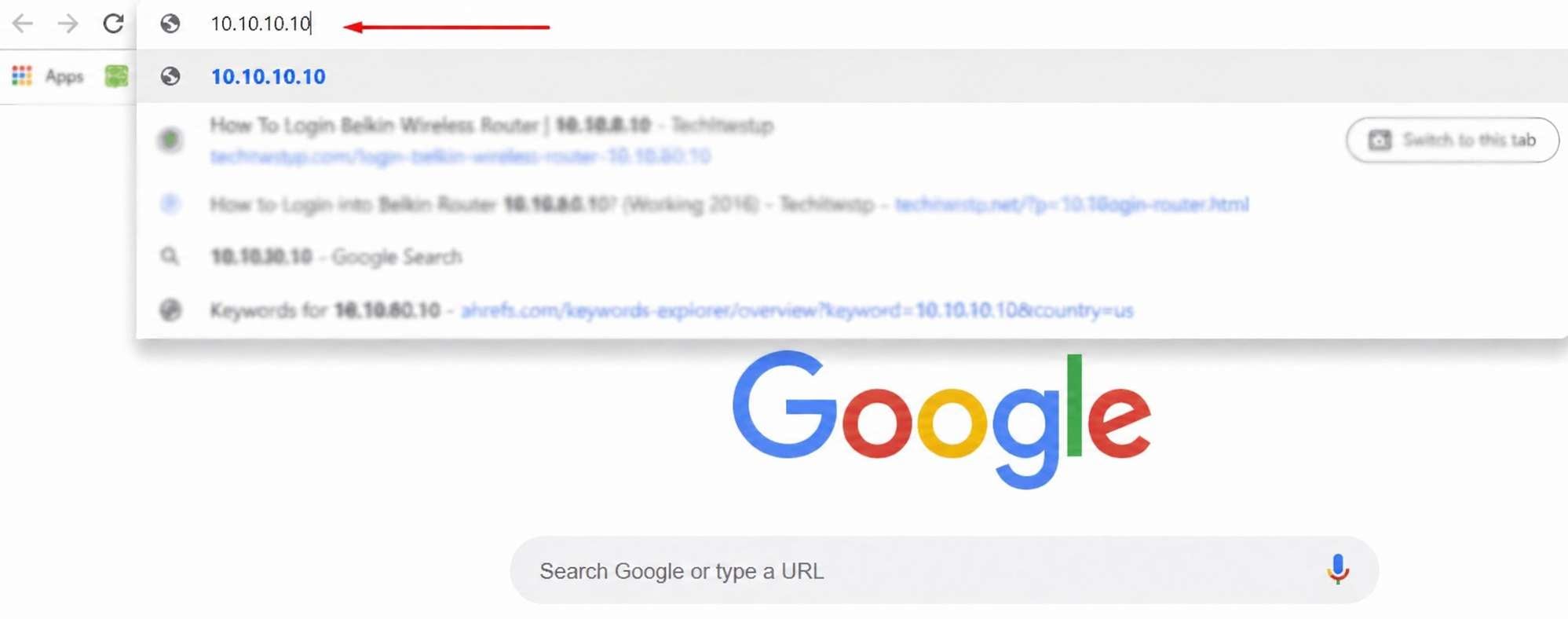
1. Ouvrez un navigateur (Chrome, Edge, Safari ou n’importe quel navigateur mobile), saisissez 10.10.10.10 dans la barre d’adresse, puis appuyez sur Entrée. Vous pouvez également saisir l’adresse complète http://10.10.10.10 afin de vous assurer qu’elle s’ouvre comme une URL et non comme une recherche.
Vérifiez bien l’adresse IP avant d’accéder au site. Des erreurs comme 10.10.10.l, 10.10.10.100, http//10.10.10.10 ou https 10.10.10.10 peuvent vous empêcher d’accéder à la page de connexion du routeur.
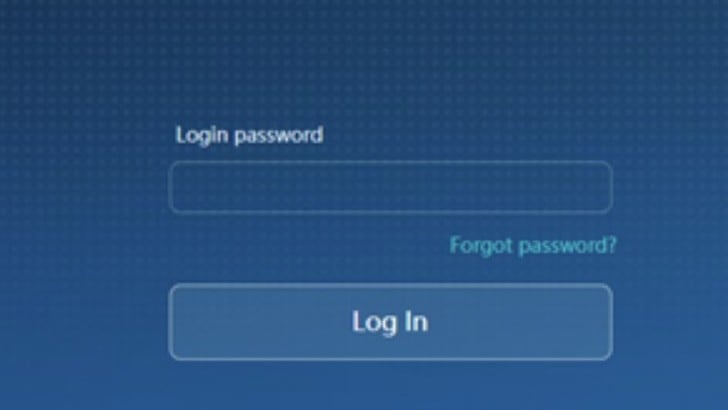
2. Lorsque la page se charge, un écran de connexion s’affiche. Saisissez le nom d’utilisateur et le mot de passe pour vous connecter.
Si l’appareil est neuf ou a été réinitialisé, utilisez les identifiants par défaut indiqués sur l’étiquette ou dans le manuel.
Pour les systèmes de routeur personnalisés comme OpenWrt, le nom d’utilisateur par défaut est généralement root, et le mot de passe peut être password, admin, ou parfois être laissé vide.
3. Après la connexion, vous accéderez au panneau d’administration, où vous pourrez modifier le nom du WiFi, mettre à jour le mot de passe, configurer votre connexion Internet et gérer d’autres paramètres réseau.


