IP
IP
Vous souhaitez vous connecter à votre routeur et modifier le mot de passe de votre wifi domestique pour empêcher les autres de se connecter à votre réseau ? Pas de soucis, je vais vous guider ! Une fois que vous savez comment accéder à l'interface de gestion du routeur, changer le mot de passe wifi devient un jeu d'enfant. Voici un guide étape par étape pour vous aider.
Comment se connecter à votre routeur via 192.168.0.1 et modifier le mot de passe wifi ?
1. Vous devez vous assurer que votre appareil (qu'il s'agisse d'un ordinateur, d'un téléphone ou d'une tablette) est connecté au réseau du routeur. Vous pouvez vous connecter via wifi ou utiliser une connexion filaire en vous connectant directement au port LAN du routeur. Tant que l'appareil est connecté au routeur, l'adresse 192.168.0.1 est accessible normalement. Si vous n'êtes pas sûr que votre appareil soit connecté, vérifiez l'état de votre réseau. L'adresse 192.168.0.1 ne peut être ouverte que lorsque l'appareil est connecté au routeur.
2. Ensuite, ouvrez le navigateur Web sur votre appareil. Qu'il s'agisse de Chrome, Firefox, Edge ou Safari, n'importe lequel de ces navigateurs peut être utilisé pour accéder à l'interface de gestion du routeur. Pour garantir une expérience fluide, il est préférable de vous assurer que votre navigateur est à jour.
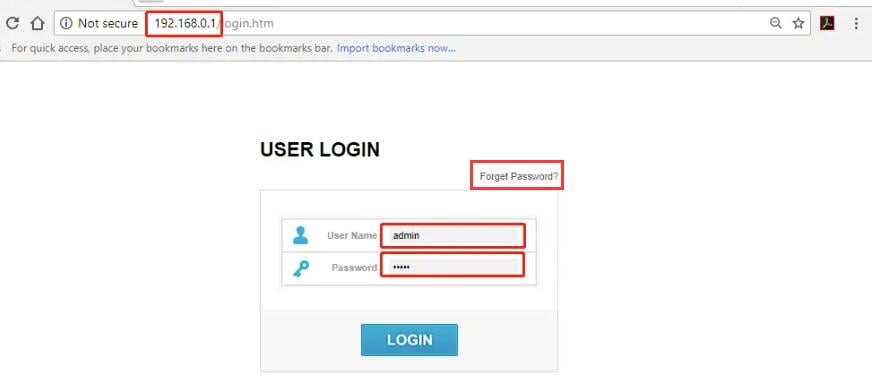
3. Dans la barre d'adresse du navigateur, saisissez « 192.168.0.1 » et appuyez sur Entrée. Si l'adresse est correcte, une page de connexion devrait rapidement apparaître. Notez que vous n'avez pas besoin de saisir une URL avec « www » (www.192.168.0.1 est incorrect).
4. Sur la page de connexion, le système vous demandera un nom d'utilisateur et un mot de passe. De nombreux routeurs ont des noms d'utilisateur et des mots de passe par défaut simples, qui sont souvent « admin » et « admin » ou « admin » et « password ». Si vous n'avez jamais modifié les informations de connexion par défaut, essayez ces valeurs par défaut ; si vous les avez déjà modifiées, vous devrez saisir le nom d'utilisateur et le mot de passe mis à jour. N'oubliez pas que le nom d'utilisateur et le mot de passe sont sensibles à la casse, alors soyez prudent lorsque vous les saisissez. Cliquez pour lire : Mot de passe de connexion 192.168.0.1 oublié ? Guide de récupération facile.
5. Une fois connecté, vous verrez l'interface de gestion du routeur, qui contient de nombreux onglets et menus. Vous pouvez parcourir ces options pour modifier les paramètres en fonction de vos besoins. Pour modifier le mot de passe wifi, recherchez simplement l'option appropriée sous « Paramètres sans fil » ou « Paramètres wifi » (généralement située à gauche ou en haut de l'interface de gestion). Une fois que vous aurez accédé à cette section, vous devriez pouvoir voir les paramètres actuels du nom wifi (SSID) et du mot de passe.
6. Dans le champ « Mot de passe » ou « PSK », saisissez votre nouveau mot de passe wifi, puis cliquez sur « Enregistrer » ou « Appliquer » pour finaliser les modifications. Il est préférable de définir un mot de passe plus complexe, en utilisant un mélange de lettres majuscules et minuscules, de chiffres et de caractères spéciaux, pour empêcher les autres de déchiffrer votre mot de passe wifi.