IP
IP
Les smartphones étant devenus les appareils les plus utilisés dans notre vie quotidienne, de plus en plus de personnes les utilisent pour gérer rapidement leurs réseaux de routeurs domestiques. En fait, accéder à la page de gestion du routeur via un smartphone n'est pas compliqué et peut être effectué en quelques étapes simples. Cet article fournit un guide détaillé sur la façon de se connecter à 192.168.10.1 en un seul clic depuis votre téléphone, vous permettant de gérer facilement les paramètres de votre routeur, comme la modification du mot de passe wifi ou le réglage des configurations réseau.
Étapes pour vous connecter à 192.168.10.1 à l'aide de votre téléphone
1. Votre téléphone ne peut accéder à l'interface de gestion à l'adresse 192.168.10.1 que s'il est connecté au réseau du routeur. Par conséquent, veuillez activer le wifi de votre téléphone et vous connecter au réseau wifi du routeur que vous souhaitez gérer. Si vous utilisez des données mobiles ou si vous êtes connecté à un autre réseau wifi, vous ne pourrez pas accéder à la page de connexion 192.168.10.1 du routeur.
2. Lancez un navigateur Web sur votre téléphone, tel que Chrome, Safari, Edge, Baidu ou QQ. Il n'est pas nécessaire de télécharger d'applications ; vous pouvez vous connecter à 192.168.10.1 directement via le navigateur de votre téléphone.
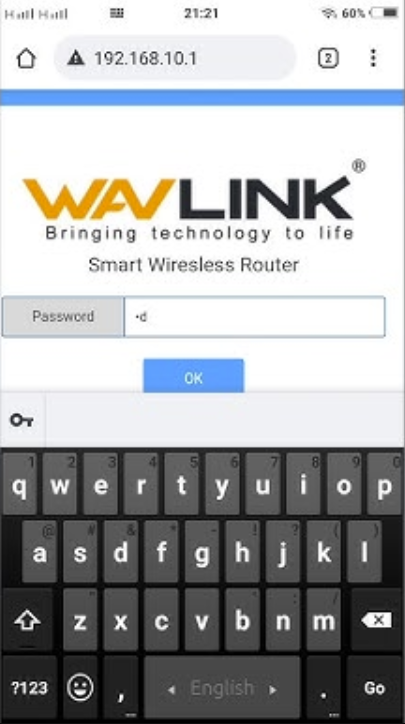
3. Après avoir ouvert le navigateur, saisissez 192.168.10.1 directement dans la barre d'adresse et cliquez sur « Aller » ou « Entrée ». Si l'adresse IP est correctement saisie, la page redirigera vers l'interface de connexion du routeur.
Remarque : ne confondez pas la barre d'adresse avec la barre de recherche et n'ajoutez pas « www » ou « http:// » avant l'adresse. Dans la plupart des navigateurs mobiles, la barre d'adresse est située tout en haut de la page, tandis que la barre de recherche apparaît généralement au centre ou en bas de l'écran. Par exemple, dans les navigateurs Android (comme Huawei, Xiaomi, Samsung, etc.), la barre d'adresse est une longue zone de saisie en haut ; dans Safari sur un iPhone, la barre d'adresse se trouve tout en bas. Vous devez saisir 192.168.10.1 dans la barre d'adresse ; sinon, le système l'interprétera comme une requête de recherche, ce qui entraînera une impossibilité d'ouvrir la page de connexion 192.168.10.1.
4. Une fois la page de connexion affichée, vous serez invité à saisir un nom d'utilisateur et un mot de passe. Les informations d'identification par défaut pour la connexion à 192.168.10.1 sont généralement « admin/admin » ou « admin/123456 ». Si vous avez déjà modifié le mot de passe, saisissez les informations d'identification de connexion personnalisées que vous avez définies.
Note:
① Le mot de passe par défaut est souvent simple, il est donc recommandé de le changer dès que vous vous connectez pour garantir la sécurité du réseau.
② Si vous ne parvenez pas à vous connecter après plusieurs tentatives, vérifiez les erreurs de sensibilité à la casse ou envisagez de réinitialiser le nom d'utilisateur et le mot de passe du routeur .
5. Si le mot de passe est correct, appuyez simplement sur le bouton « Connexion » et vous serez redirigé vers l'interface de gestion du routeur. Ici, vous pouvez afficher et modifier divers paramètres, tels que le nom du réseau (SSID), le mot de passe et la gestion des appareils. Vous pouvez également consulter des informations détaillées sur l'état du réseau, notamment l'utilisation de la bande passante, les adresses MAC des appareils connectés et la puissance du signal. Cela permet de surveiller facilement les performances de votre réseau et de régler rapidement tout problème potentiel.