 IP
IP
Si vous voyez « Management IP: 192.168.200.1 » sur l’étiquette située sous votre routeur, cela signifie que 192.168.200.1 est l’adresse utilisée pour accéder à la page des paramètres du routeur. En ouvrant cette adresse dans votre navigateur, vous pouvez vous connecter au panneau d’administration afin de configurer votre connexion Internet, paramétrer le Wi-Fi et gérer votre réseau.
Parmi les appareils utilisant 192.168.200.1 comme adresse de connexion par défaut, on trouve certains routeurs D-Link ainsi que certains routeurs WiFi portables.
Suivez les étapes ci-dessous pour accéder à la page des paramètres du routeur 192.168.200.1 :
Étapes de connexion à 192.168.200.1
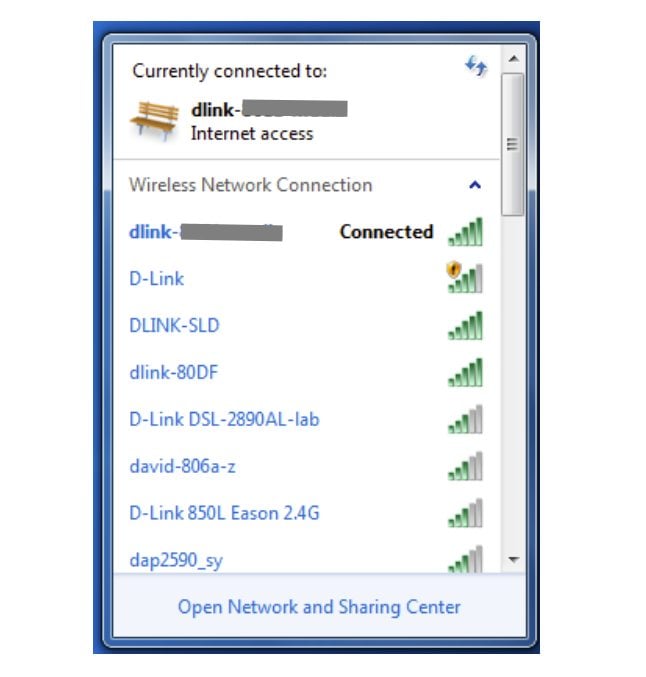
1. Connectez-vous au routeur : Connectez votre téléphone au Wi-Fi du routeur ou utilisez un câble Ethernet pour relier votre ordinateur au port LAN du routeur.
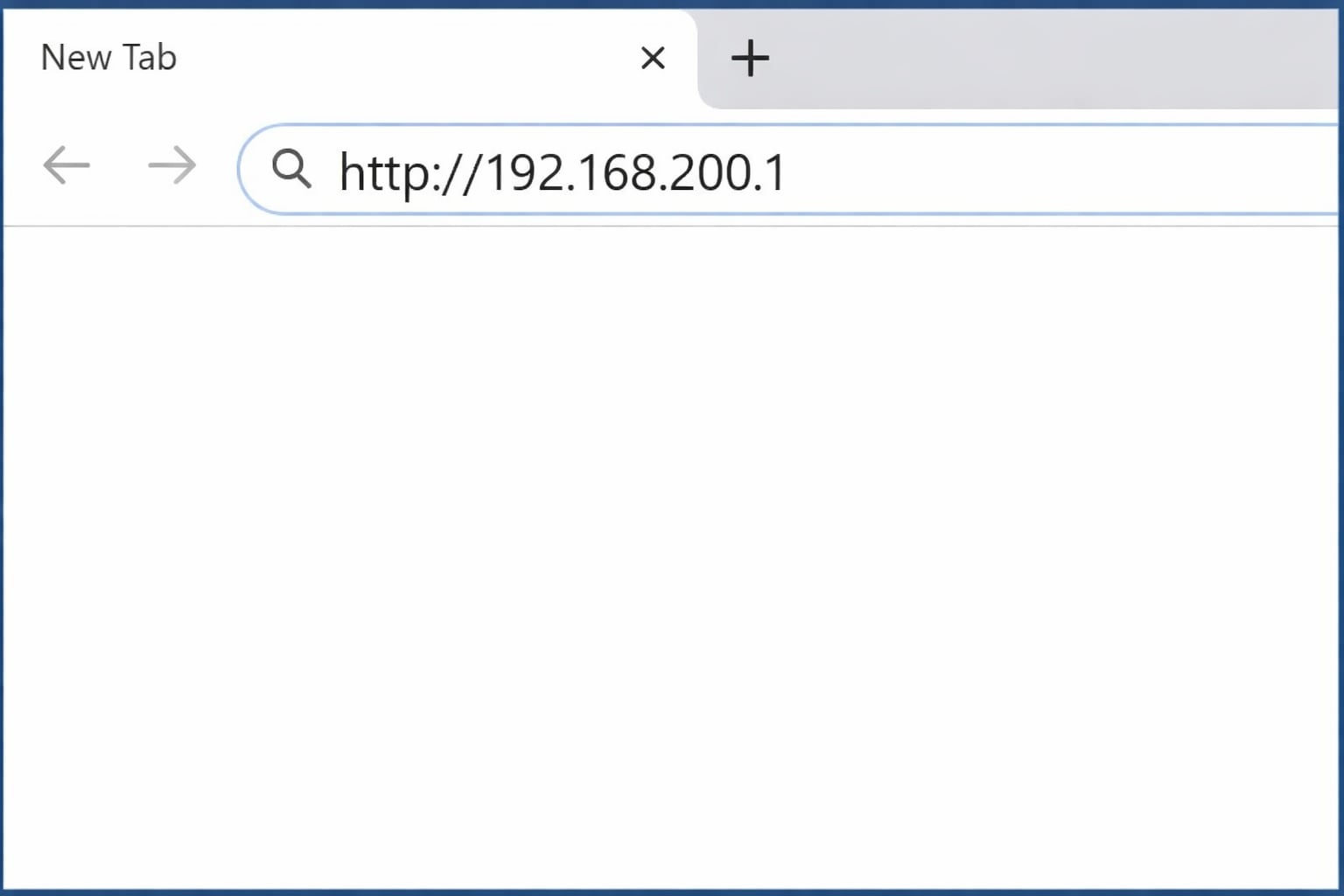
2. Ouvrez la page de connexion : Ouvrez un navigateur web sur votre téléphone ou votre ordinateur, saisissez http://192.168.200.1 dans la barre d’adresse (n’ajoutez pas « www » ni de suffixe comme « .com »), puis appuyez sur Entrée. La page de connexion du routeur devrait alors s’afficher.
Astuce : Si la page de connexion ne se charge pas, vérifiez que votre appareil est bien connecté au routeur et assurez-vous que l’adresse IP a été saisie correctement. Vérifiez également que les points de l’adresse IP sont bien des points anglais standards.
Voici quelques saisies incorrectes fréquentes :
- 192.168.200.1.1
- 192.168.200.l
- 192.168.200。1
- www.192.168.200.1
- http//192.168.200.1
- http:/192.168.200.1
- https://192.168.200.1.com
- 192.168.200.1/
- 1921682001
- 192.168.200.01
- 192.168.200.1:80:80
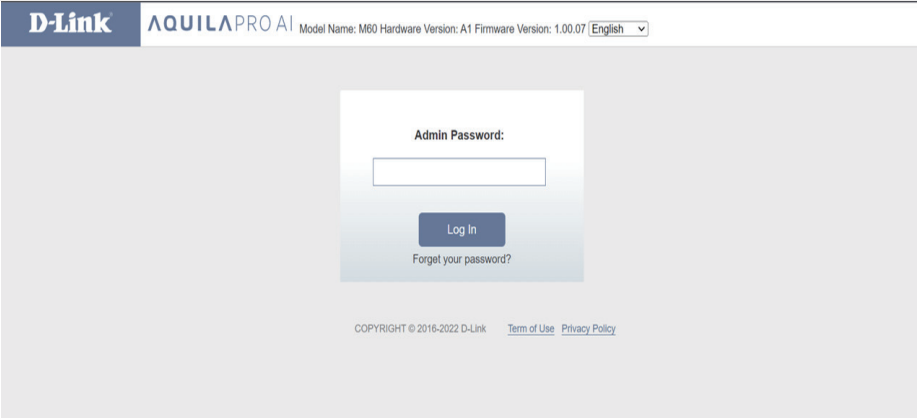
3. Saisissez vos identifiants : Sur la page de connexion, entrez le nom d’utilisateur et le mot de passe du routeur. Les identifiants par défaut les plus courants sont admin/admin, ou un nom d’utilisateur vide avec le mot de passe admin. N’oubliez pas que le nom d’utilisateur et le mot de passe par défaut sont généralement imprimés sur l’étiquette située à l’arrière ou sous le routeur.
4. Accédez aux paramètres : Une fois connecté, vous verrez le tableau de bord d’administration du routeur. À partir de là, vous pourrez modifier les paramètres Wi-Fi, gérer les appareils connectés et ajuster d’autres options réseau.


