 IP
IP
192.168.6.1 est une adresse IP privée utilisée pour la connexion à un routeur, mais elle ne fait pas partie des passerelles par défaut les plus courantes.
La plupart des marques de routeurs (telles que TP-Link, NETGEAR, D-Link et Linksys) utilisent généralement 192.168.1.1 ou 192.168.0.1, et utilisent rarement 192.168.6.1.
Cependant, certains routeurs fournis par des fournisseurs d'accès à Internet ou certaines marques d'appareils peuvent utiliser 192.168.6.1 comme adresse de gestion afin d'éviter les conflits avec les plages IP domestiques courantes. Par exemple, les routeurs Feiyi (Feiyi WiFi) utilisent souvent 192.168.6.1 comme adresse de connexion, et certains modèles permettent également l'accès via le domaine feiyiwifi.com.
Étapes de connexion administrateur à 192.168.6.1
1. Connectez votre téléphone ou votre ordinateur au réseau du routeur : Si vous utilisez un téléphone, ouvrez la liste WiFi, sélectionnez le réseau sans fil du routeur (SSID) et saisissez le mot de passe pour vous connecter. Si vous utilisez un ordinateur, reliez-le à l’un des ports LAN du routeur à l’aide d’un câble Ethernet, puis passez à l’étape suivante.
2. Ouvrez un navigateur et saisissez 192.168.6.1 dans la barre d’adresse : Utilisez n’importe quel navigateur courant et tapez http://192.168.6.1 dans la barre d’adresse en haut, puis appuyez sur Entrée. Veillez à l’entrer dans la barre d’adresse et non dans le champ de recherche.
3. Saisissez le mot de passe administrateur pour vous connecter : Sur la page de connexion, entrez le mot de passe administrateur du routeur. Ce mot de passe est généralement créé lors de la première configuration et est différent du mot de passe WiFi. S’il n’a jamais été modifié, consultez l’étiquette située sous le routeur ou les informations fournies par votre fournisseur d’accès Internet.
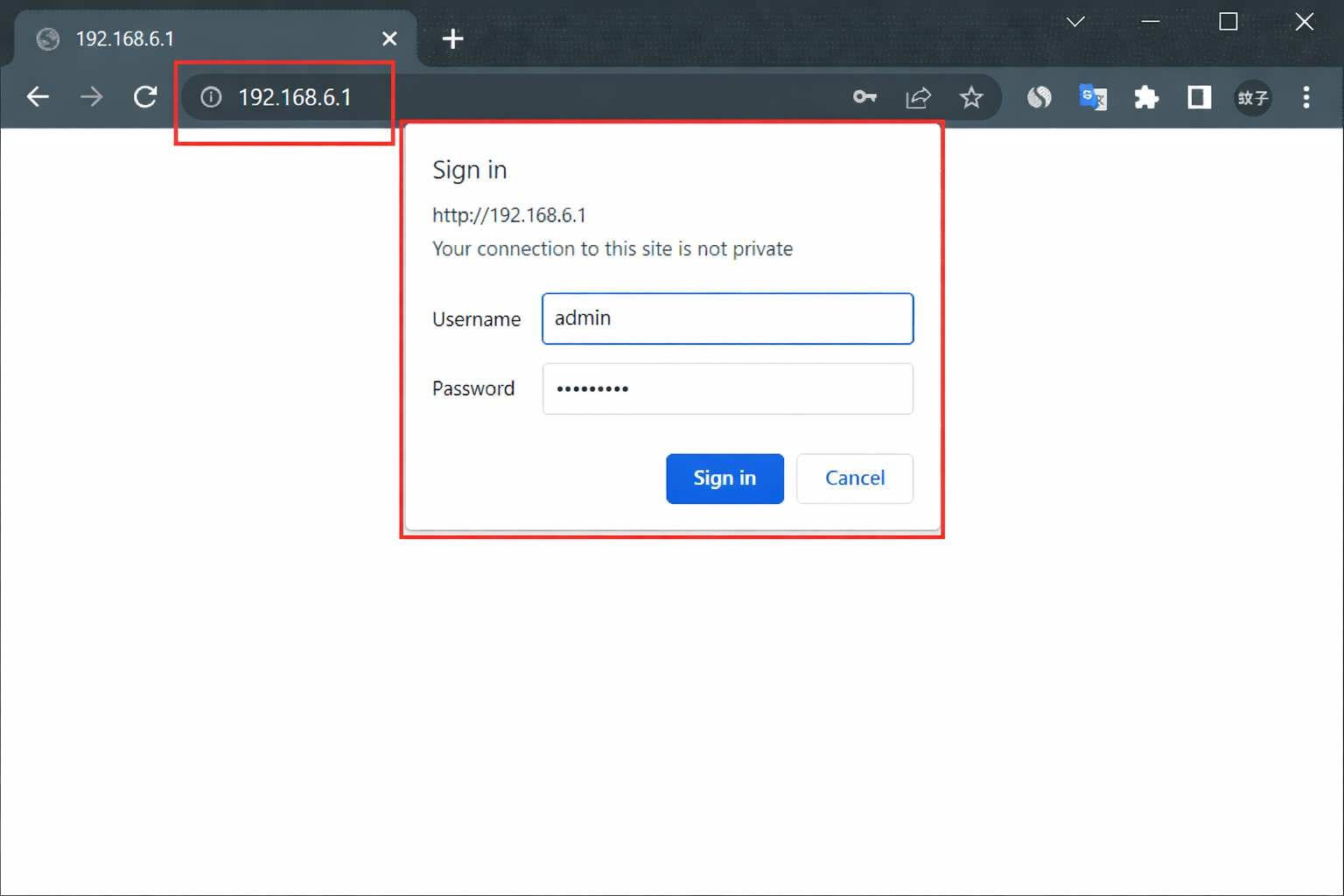
4. Configurez les paramètres nécessaires après la connexion : Une fois connecté, ouvrez des menus tels que « Paramètres réseau » ou « Paramètres sans fil » dans le panneau d’administration pour modifier le nom du WiFi, mettre à jour le mot de passe WiFi ou ajuster les paramètres de connexion Internet. Enregistrez les modifications pour les appliquer.


Connexion 10.1.1.1 : Guide rapide pour accéder au panneau d’administration de votre routeur et de votre modem
Pour la plupart des appareils, les identifiants par défaut se trouvent sur l'étiquette située sous le routeur ou dans le manuel d'utilisation. Généralement, le nom d'u
- 5 septembre 2025
- Tutorials


