 IP
IP1. Qu'est-ce que 10.167.0.252 et à quoi sert-il ?
Dans un réseau local, 10.167.0.252 sert généralement de passerelle par défaut et fait le lien entre les appareils des utilisateurs — tels que les ordinateurs, les smartphones et les équipements domotiques — et le système de gestion interne du routeur.
De nombreux routeurs Wi-Fi, routeurs modem et passerelles ADSL utilisent 10.167.0.252 comme adresse IP de connexion par défaut. Via cette adresse, les utilisateurs peuvent accéder à l’interface d’administration web du routeur afin de configurer les paramètres réseau essentiels et de consulter l’état du réseau.
Un routeur peut prendre en charge plusieurs adresses d’accès à l’administration, et 10.167.0.252 n’est que l’une des plus couramment utilisées. L’adresse de passerelle par défaut varie selon le fabricant et le modèle, et dans la plupart des cas, elle peut être modifiée manuellement. Il est donc important de vérifier l’adresse correcte en fonction de la configuration réelle du routeur.
La majorité des interfaces d’administration de routeur fonctionnent par défaut sur le port 80, ce qui explique pourquoi le numéro de port est généralement omis dans l’adresse (par exemple http://10.167.0.252:80 ). Si le port d’administration a été modifié, l’adresse complète doit être saisie manuellement, comme http://10.167.0.252:8080.
Une fois connecté au panneau de contrôle du routeur via 10.167.0.252, l’utilisateur peut gérer les fonctionnalités réseau courantes, notamment le contrôle de la bande passante (QoS), la configuration DNS et proxy, les paramètres LAN et WAN, les options sans fil (WLAN), la configuration PPPoE, le filtrage des adresses MAC, la configuration WPS, la gestion des clients DHCP et les paramètres de sécurité réseau de base.
 Tableau de signification des icônes / images
2. Comment se connecter à 10.167.0.252 depuis un ordinateur ?
Avant de vous connecter à 10.167.0.252 depuis un ordinateur, vérifiez que celui-ci est bien connecté au routeur que vous souhaitez administrer. Vous pouvez brancher un câble Ethernet sur l’un des ports LAN du routeur ou rejoindre son réseau Wi-Fi. Une fois connecté, ouvrez http://10.167.0.252 dans un navigateur web.
Comment se connecter à 10.167.0.252 sous Windows- Reliez votre ordinateur à un port LAN du routeur avec un câble Ethernet, ou connectez-le au Wi-Fi du routeur.
- Ouvrez un navigateur web tel que Microsoft Edge, Chrome ou Firefox.
- Saisissez http://10.167.0.252 dans la barre d’adresse du navigateur, puis appuyez sur Entrée.
- Si l’adresse est correcte, la page de connexion du routeur s’ouvre.
- Saisissez le nom d’utilisateur et le mot de passe administrateur du routeur, puis sélectionnez « Se connecter » pour ouvrir la page des paramètres.

- Reliez votre Mac à un port LAN du routeur avec un câble Ethernet, ou utilisez le menu Wi-Fi pour rejoindre le réseau sans fil du routeur.
- Ouvrez Safari, Chrome, Firefox, Edge ou un autre navigateur web.
- Saisissez http://10.167.0.252 dans la barre d’adresse en haut du navigateur, puis appuyez sur Retour.
- Si l’adresse est correcte, la page de connexion du routeur se charge.
- Saisissez le bon nom d’utilisateur et le bon mot de passe administrateur, puis sélectionnez « Se connecter » pour ouvrir les paramètres du routeur.
Comment se connecter à 10.167.0.252 sous Linux ou ChromeOS
- Reliez l’ordinateur à un port LAN du routeur avec un câble Ethernet, ou rejoignez le Wi-Fi du routeur depuis les paramètres réseau du système.
- Ouvrez Chrome, Firefox, Edge ou un autre navigateur web.
- Saisissez http://10.167.0.252 dans la barre d’adresse du navigateur, puis appuyez sur Entrée.
- Si l’adresse est correcte, la page de connexion du routeur se charge.
- Saisissez le nom d’utilisateur et le mot de passe administrateur du routeur, puis sélectionnez « Se connecter » pour ouvrir la page des paramètres.
Important : saisissez 10.167.0.252 dans la barre d’adresse en haut du navigateur, et non dans le champ de recherche de Google, Bing ou d’un autre moteur de recherche. Sinon, le navigateur risque de rechercher 10.167.0.252 sur le Web au lieu d’ouvrir la page de connexion de votre routeur.

Si votre ordinateur est connecté au routeur mais que 10.167.0.252 ne s’ouvre toujours pas, l’adresse est peut-être mal saisie, l’adresse d’administration du routeur n’est peut-être pas 10.167.0.252, ou l’ordinateur n’a peut-être pas reçu d’adresse IP valide. Poursuivez avec les étapes de dépannage ci-dessous.
3. Comment se connecter à 10.167.0.252 depuis un iPhone ?
Avant de vous connecter à 10.167.0.252 depuis un iPhone, connectez le téléphone au Wi-Fi du routeur et désactivez temporairement les données cellulaires. Sinon, l’iPhone peut utiliser sa connexion mobile au lieu du réseau local du routeur.
Étapes pour se connecter à 10.167.0.252 depuis un iPhone :
- Ouvrez l’app « Réglages » de l’iPhone.
- Touchez « Wi-Fi », puis connectez-vous au réseau Wi-Fi du routeur que vous souhaitez administrer.
- Ouvrez Safari ou un autre navigateur installé, comme Chrome ou Edge.
- Saisissez http://10.167.0.252 dans la barre d’adresse en haut ou en bas du navigateur, puis touchez « Aller ».
- Si la connexion et l’adresse sont correctes, la page de connexion du routeur s’ouvre.
- Saisissez le bon nom d’utilisateur et le bon mot de passe administrateur du routeur, puis touchez « Se connecter » pour ouvrir la page des paramètres.

4. Comment se connecter à 10.167.0.252 depuis un téléphone Android ?
Avant de vous connecter à 10.167.0.252 depuis un téléphone Android, connectez-le au Wi-Fi du routeur et désactivez temporairement les données mobiles. Cela évite que le téléphone bascule sur le réseau mobile lorsque le Wi-Fi n’a pas d’accès à Internet, ce qui peut empêcher l’ouverture de la page de connexion locale.
Étapes pour se connecter à 10.167.0.252 depuis un téléphone Android :- Ouvrez l’app « Paramètres » du téléphone.
- Touchez « Wi-Fi », « Réseau et Internet » ou une option similaire, puis connectez-vous au réseau Wi-Fi du routeur.
- Ouvrez Chrome, Edge, le navigateur intégré du téléphone ou un autre navigateur web installé.
- Saisissez http://10.167.0.252 dans la barre d’adresse en haut ou en bas du navigateur, puis touchez « Aller » ou appuyez sur Entrée.
- Si la connexion et l’adresse sont correctes, la page de connexion du routeur s’ouvre.
- Saisissez le bon nom d’utilisateur et le bon mot de passe administrateur du routeur, puis touchez « Se connecter » pour ouvrir la page des paramètres.

De nombreux routeurs récents peuvent aussi être administrés depuis une application mobile, et l’étiquette du routeur peut comporter un QR code vers l’application officielle. Si votre modèle prend en charge la gestion par application, vous pouvez également suivre les étapes ci-dessous pour accéder à ses paramètres. Voir aussi : Applications populaires pour administrer un routeur Wi-Fi
Étapes pour administrer un routeur avec une application :
- Connectez votre téléphone au réseau Wi-Fi du routeur que vous souhaitez administrer.
- Ouvrez l’Apple App Store ou Google Play, puis recherchez l’application officielle du fabricant de votre routeur. Par exemple, de nombreux routeurs TP-Link utilisent l’application TP-Link Tether. Vous pouvez aussi scanner le QR code ci-dessous s’il est fourni pour votre routeur.
- Ouvrez l’application, puis connectez-vous ou créez un compte si cela vous est demandé.
- L’application détecte généralement les routeurs compatibles présents sur le réseau Wi-Fi actuel. Sélectionnez votre routeur et saisissez son mot de passe administrateur lorsqu’on vous demande d’ajouter ou d’associer l’appareil.
- Une fois le routeur associé, vous pouvez ouvrir ses paramètres Wi-Fi et réseau dans l’application.

5. Comment réinitialiser mon nom d'utilisateur et mon mot de passe de routeur aux paramètres d'usine par défaut ?
Faites comme suit :
Si vous avez oublié votre mot de passe de connexion, vous devrez réinitialiser votre routeur sans fil ou modem ADSL à ses paramètres d'usine par défaut. Ce processus rétablira tous les paramètres, y compris le mot de passe, à leur état d'origine lorsque l'appareil était neuf. Après la réinitialisation, vous pouvez utiliser le nom d'utilisateur et le mot de passe par défaut (généralement trouvés dans le manuel du routeur ou sur une étiquette sur le routeur lui-même) pour vous connecter.
Pour réinitialiser votre routeur :
La plupart des routeurs ont un petit bouton de réinitialisation encastré. Pendant que l'appareil est sous tension, appuyez soigneusement sur ce bouton « Reset » (Réinitialisation) et maintenez-le enfoncé pendant environ 10 à 15 secondes. Vous pourriez avoir besoin d'un trombone ou d'un cure-dent pour l'enfoncer. Après avoir maintenu le bouton enfoncé, relâchez-le. Le routeur restaurera alors ses paramètres d'usine et redémarrera automatiquement (voir [Figure 2]).
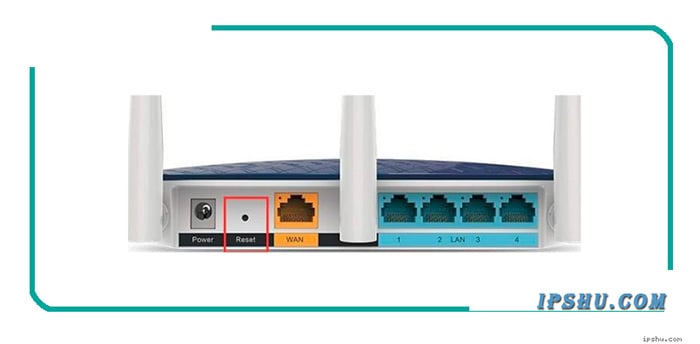
[Figure 2] Exemple d'emplacement d'un bouton de réinitialisation
Exemple graphique d'une configuration de connexion de routeur correcte :

[Figure 3]
Pour des instructions complètes sur la connexion à l'interface de gestion du routeur, veuillez consulter notre article Q&R : Comment se connecter à l'interface du routeur.
6. Que dois-je faire si 10.167.0.252 ou la page d'administration de mon routeur ne s'ouvre pas ?
Si vous saisissez http://10.167.0.252 dans votre navigateur mais que la page Web ne s'ouvre pas et que vous voyez un message d'erreur (comme illustré à la [Figure 4]), voici ce que vous devez faire :

[Figure 4] Erreur : la page Web ne peut pas être ouverte
Suivez ces étapes :
1. Assurez-vous que votre ordinateur et votre routeur sont correctement connectés : vérifiez que le câble Ethernet est bien branché à la fois sur votre ordinateur et sur l'un des ports LAN du routeur, et vérifiez que le voyant lumineux du port LAN est allumé (référez-vous à l'exemple de connexion de la [Figure 3]).
2. Configurez votre ordinateur pour obtenir une adresse IP automatiquement (souvent appelé DHCP).
3. Vérifiez bien que l'adresse IP que vous avez saisie dans le navigateur est bien l'adresse de gestion de votre routeur (vous pouvez trouver cette information comme indiqué à la [Figure 1]).
4. Vérifiez si le port d'accès du routeur a été modifié. Si la gestion à distance est activée et que le port de gestion du routeur a été modifié, vous devrez inclure le nouveau numéro de port dans l'adresse, comme ceci : http://10.167.0.252:[port_number] (par ex. http://10.167.0.252:8080).
5. Vérifiez les paramètres de votre navigateur. Si votre navigateur est configuré pour utiliser un serveur proxy ou une fonction de numérotation automatique, cela pourrait empêcher l'accès à l'interface de gestion du routeur. Essayez de désactiver ces paramètres.
6. Vérifiez la liaison d'adresses IP et MAC. Si votre routeur a cette fonction activée et que votre appareil n'est pas correctement configuré dans la liste de liaison, vous pourriez ne pas pouvoir vous connecter. Si vous avez oublié l'adresse IP ou le port de gestion du routeur, il est recommandé de réinitialiser le routeur à ses paramètres d'usine (voir les instructions relatives à la [Figure 2]).
Formats d'adresses IP invalides: 10.167.0.I, 10.167.0.l, 10.167.0.i, 10.167.0.L, l0.167.0.252, I0.167.0.252, lo.167.0.252, 10.167.o.252, 10.167.0252, 10.1670.252, 10167.0.252, 10.1670252, 10.167.0.252., .10.167.0.252, 10..167.0.252, 10.167..0.252, 10.167.0..252, 10.167.0.252.252, 10 .167.0.252, 10.167 0.252, 10.167.0 .252, 10.167 0 252, 10 167.0.252, 10-167-0-252, 10_167_0_252, 10/167/0/252, 10\167\0\252, 10,167,0,252, 252.0.167.10, 167.10.0.252, 10.167|0.252, www.10.167.0.252. La saisie d'une adresse IP au format incorrect empêchera le chargement de la page de connexion du routeur. Pour accéder aux paramètres de votre routeur, veuillez vérifier l'adresse et vous assurer qu'elle est correctement saisie.
7. Comment modifier le nom de mon wifi (SSID) et le mot de passe wifi sur mon routeur ?
Les raisons courantes de modifier vos paramètres wifi incluent : l'amélioration de la sécurité du réseau pour empêcher les accès non autorisés, et faciliter la mémorisation de votre nom de réseau wifi ou de votre mot de passe.
Voici comment faire :
1. Connectez-vous à la page de gestion de votre routeur (si vous avez besoin d'aide, consultez notre guide : Comment se connecter à l'adresse IP 10.167.0.252 ?).
2. Une fois connecté, recherchez et cliquez sur le menu « Sans fil » (Wireless), « wifi » ou « Paramètres sans fil » (Wireless Settings). Celui-ci se trouve souvent dans une section générale « Paramètres » (Settings) ou « Configuration réseau » (Network Setup).
3. Sur la page des paramètres sans fil, saisissez le nouveau nom de réseau wifi souhaité (également appelé SSID) et votre nouveau mot de passe wifi dans les champs respectifs. Ensuite, cliquez sur « Enregistrer » (Save) ou « Appliquer » (Apply) pour effectuer les modifications (comme illustré à la [Figure 5]).

[Figure 5] Modification du nom et du mot de passe wifi
8. Comment modifier l'adresse IP de connexion de mon routeur (IP LAN) à partir de 10.167.0.252 ?
Votre routeur est livré avec une adresse IP de connexion par défaut prédéfinie (ou parfois un nom de domaine). Cependant, vous pouvez modifier cette adresse. La modifier peut améliorer la sécurité en rendant plus difficile pour d'autres d'accéder et de manipuler les paramètres de votre routeur.
Suivez ces étapes pour la modifier :
1. Connectez-vous à la page de gestion de votre routeur (si vous avez besoin d'aide, consultez notre guide : Comment se connecter à l'adresse IP 10.167.0.252 ?).
2. Une fois connecté, recherchez une option de menu telle que « Paramètres LAN » (LAN Settings), « Paramètres réseau » (Network Settings) ou « Réseau local » (Local Network). C'est là que vous trouverez généralement les paramètres de l'adresse IP propre au routeur.
3. Dans cette section, trouvez le champ de l'adresse IP LAN (ou similaire) et modifiez-la pour votre nouvelle adresse IP souhaitée. Par exemple, vous pourriez la changer en 192.168.2.1 ou 192.168.3.1 (comme illustré à la [Figure 6]).
4. Enregistrez vos modifications. Le routeur devra probablement redémarrer pour appliquer la nouvelle adresse IP ; il pourrait le faire automatiquement, ou vous pourriez avoir besoin de le redémarrer manuellement. Après son redémarrage, utilisez la nouvelle adresse IP pour vous reconnecter à la page de gestion du routeur.
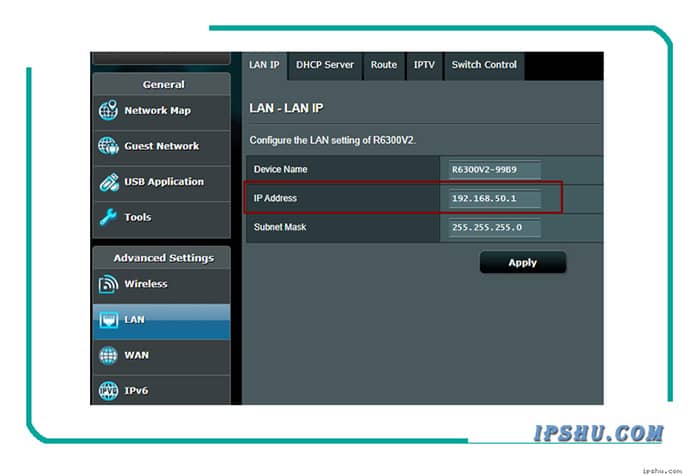
[Figure 6] Modification de l'adresse IP LAN du routeur
💡 Conseil : Si vous rencontrez des problèmes pendant ce processus, ou si vous oubliez la nouvelle adresse IP, vous pouvez toujours réinitialiser le routeur à ses paramètres d'usine par défaut. Cela restaurera tous les paramètres, y compris l'adresse IP, à leur état d'origine.


